当前位置:首页 > 办公设计 > Office教程 > 学会动态合并工作表,效率棒棒哒

学会动态合并工作表,效率棒棒哒

1年前 (2025-05-24)Office教程1310

分享一个动态合并工作表的技巧。
很多时候,咱们的数据是按照部门或是月份等项目,分别存放在不同工作表中的,要对这些数据进行分析汇总的时候,需要先将不同工作表中的数据合并到一起才可以。

就像下图所示的数据,三个工作表中是某品牌的商品,在不同区域的销售记录。各工作表中每一列的分布顺序不一样,还有些列的数据是和其他工作表完全不同的项目。
接下来,咱们就用Excel 2019为例,说说如何把这几个工作表中的数据动态合并到一起,就像下图所示的效果。

步骤1:

新建一个工作表,重命名为“汇总表”,然后保存一下。


步骤2:

在【数据】选项卡下选择【获取数据】→【自文件】【从工作簿】。
找到存放工作簿的位置,根据提示导入。
在【导航器】窗口中,单击工作簿名称,然后点击【转换数据】,将数据加载到数据查询编辑器里。
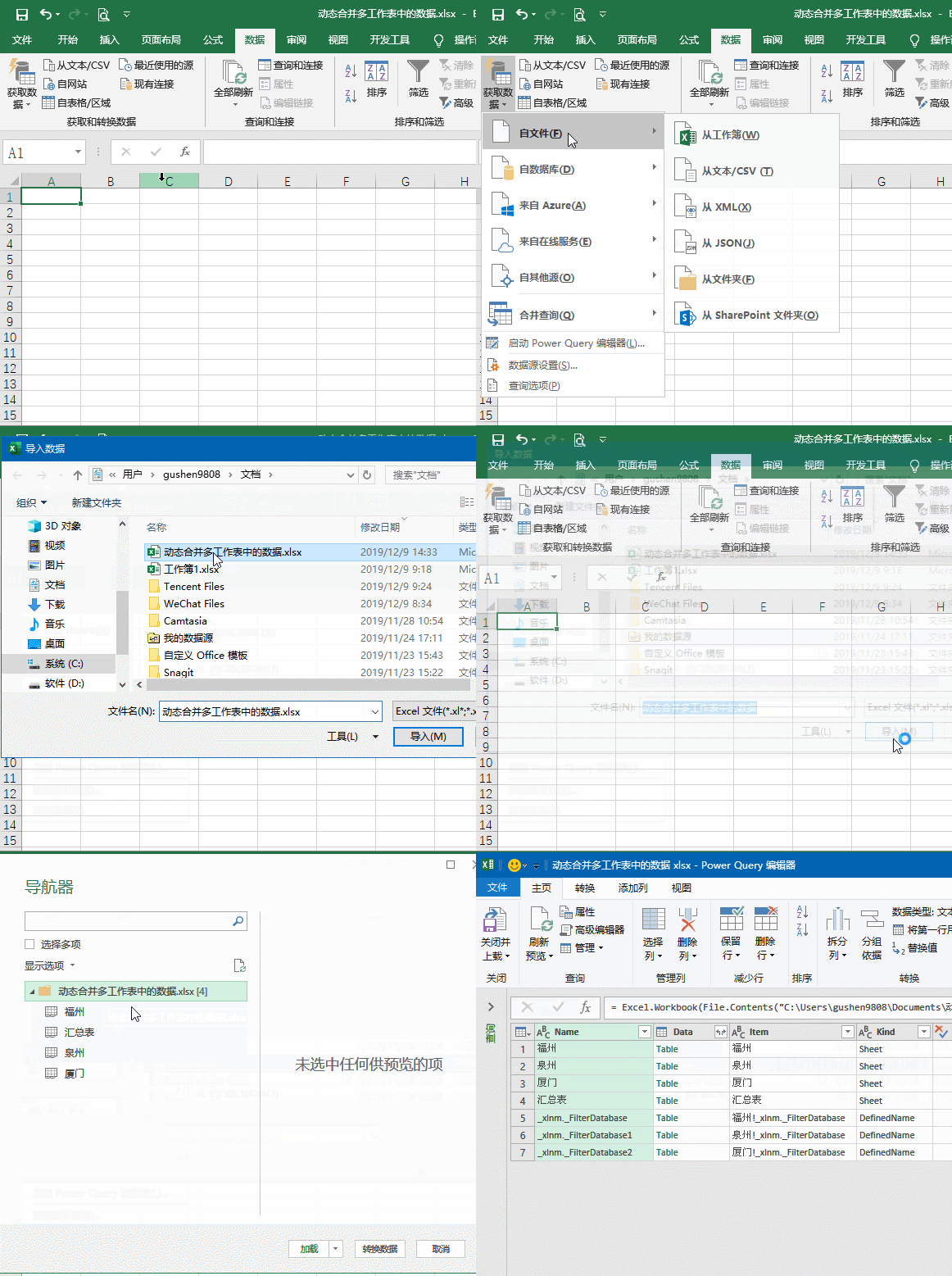
有小伙伴可能发现了,明明工作簿中只有三个数据表和一个汇总表,但是到了这个步骤,会多出好几个莫名其妙的工作表名称:
这是啥情况呢?
其实,这些都是一些隐藏的名称。如果咱们在Excel中执行了筛选、高级筛选、插入了超级表或是设置了打印区域,Excel就会自动生成这些隐藏的名称。


步骤3:

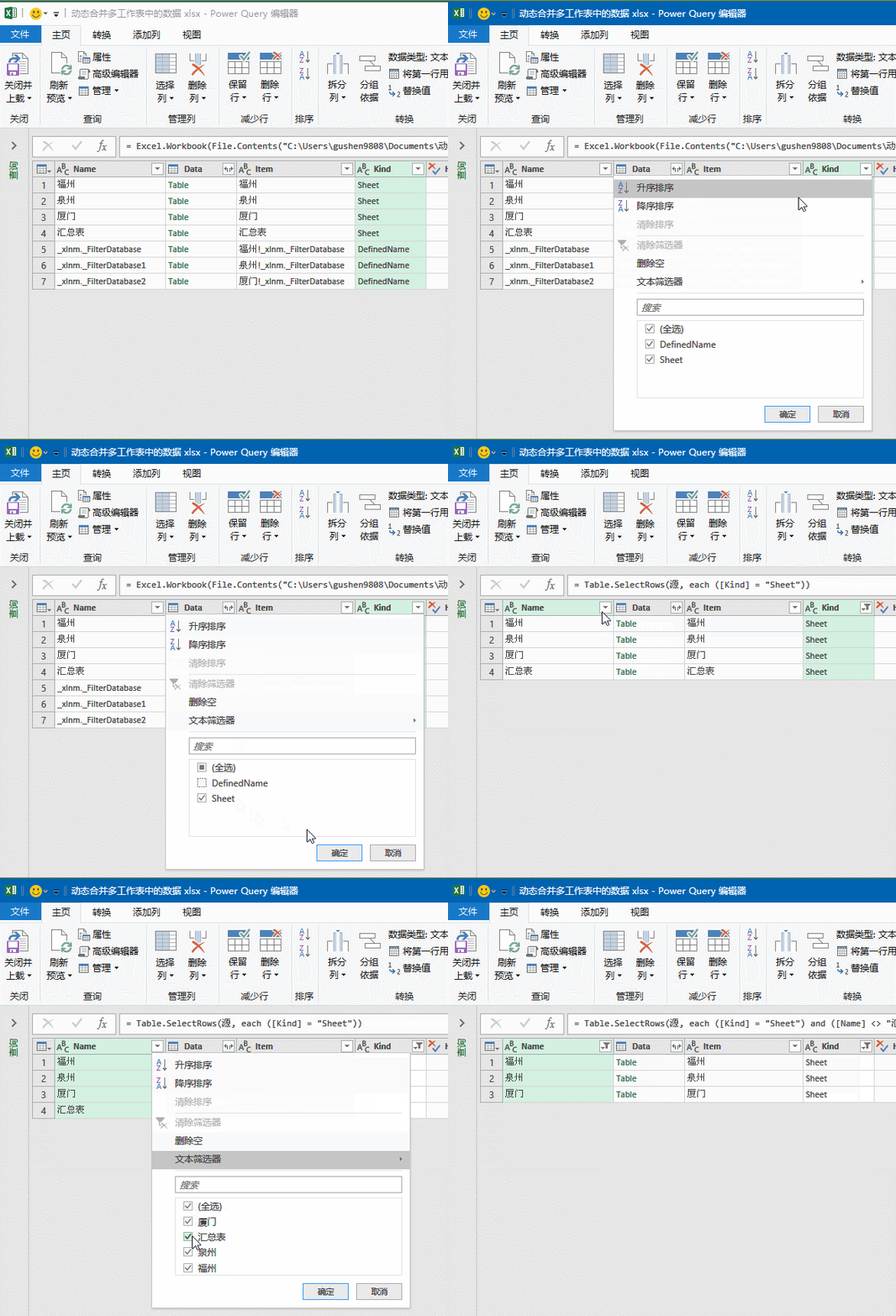
在数据查询编辑器中,咱们需要把这些都筛选掉,单击【Kind】字段的筛选按钮,在筛选菜单中选择“Sheet”的类型。

除此之外,还需要将在【Name】字段中,将“汇总表”也筛选掉,否则合并后你会发现数据会成倍增加,增加了很多重复的记录。
 

步骤4:

前面咱们说过,各个工作表中的字段分布顺序不一样,还有些工作表中的字段是其他工作表中没有的,所以咱们要特别处理一下。
在【查询设置】窗格中选中步骤名称“源”,然后在编辑栏中,将公式中的 null 改成 true。
这样修改后,系统就可以自动识别出字段名称,并自动进行归类了。


步骤5:

然后在【查询设置】窗格中选中步骤名称“筛选的行”,按住Ctrl键不放,依次单击【Name】和【Date】字段的标题来选中这两列,单击鼠标右键→【删除其他列】。
接下来单击【Date】字段的展开按钮,将数据展开。


步骤6:

单击日期字段的标题,将格式设置为“日期”,然后依次单击【关闭并上载】→【关闭并上载至】,将数据上载到工作表中。
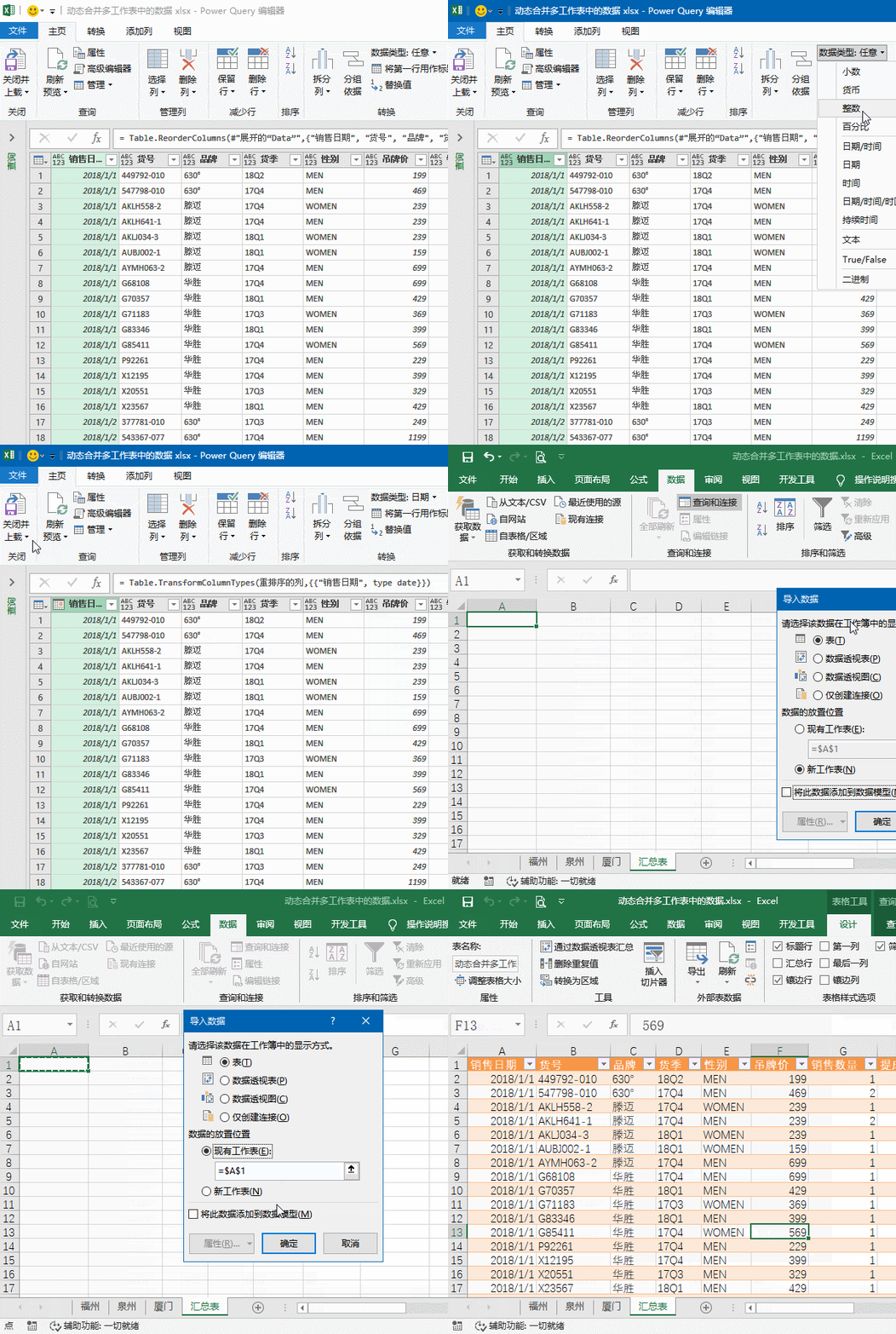
至此,咱们的合并就完成了。各工作表中只要是标题相同的列,就会自动归类到同一列中,各工作表中标题不同的列,也会自动依次排列。
以后咱们的数据如果有更新,或者是增加了新的工作表,只要在汇总表的任意单元格中单击鼠标右键,刷新一下就OK,不需再进行其他任何操作。

今天的练习文件在此,试试吧。
https://pan.baidu.com/s/1vf6o76GfjXlilOyGWgZA8g?pwd=6bv9
提取码: 6bv9

欲系统学习Power Query,请微信扫码:

扫描二维码推送至手机访问。

欢迎转载或分享本篇文章。

本文链接:https://www.jcba123.com/article/1540

分享给朋友:

“学会动态合并工作表,效率棒棒哒” 的相关文章

Office: excel函数公式大全

Office: excel函数公式大全

一、条件判断:IF函数。 目的:判断成绩所属的等次。 方法: 1、选定目标单元格。 2、在目标单元格中输入公式:=IF(C3>=90.”优秀”,IF(C3>=80.”良好”,IF(C3>=60.”及格”,”不及格”)))。 3、Ctrl+Enter填充。...

Excel筛选功能还能这样用,再多数据我也不惧了!

Excel筛选功能还能这样用,再多数据我也不惧了!

Excel中筛选功能,可以帮助我们快速的筛选排序数据,查看到有用的结果。筛选功能操作起来轻松快捷,功能强大,非常适用于新手朋友。就算内容再多,我们也能够轻松分析数据。今天,小汪老师就来给大家介绍一下在Excel中如何使用筛选功能。     Excel单个条件筛选...

PPT工作汇报之图片传奇

PPT工作汇报之图片传奇...

XLOOKUP函数经典用法总结

XLOOKUP函数经典用法总结

HI,大家好,我是星光。 今天给大家分享的Excel函数是XLOOKUP,例先说一下它的基本语法。它有六个参数,成功超越大哥大OFFSET,成为参数最多的函数之一。 =XLOOKUP(查找值,查找范围,结果范围,[容错值],[匹配方式],[查询模式]) 参数看起来很多,不过只有前三个是...

Microsoft Excel 教程,如何在 Excel 中选择单元格行和列?

Microsoft Excel 教程,如何在 Excel 中选择单元格行和列?

欢迎观看 Microsoft Excel 教程,小编带大家学习 Excel 的使用技巧,了解如何在 Excel 中选择单元格行和列。 在 Excel 中可以选择一个或多个单元格、行和列的单元格内容。注意,如果工作表处于受保护状态,可能无法在工作表中选择单元格或其内容。 选择一个或多个单元格,单击单元...

动态任务时钟制作PPT教程(一)

动态任务时钟制作PPT教程(一)

每日一练 动态时钟制作:继续我喜欢的PPT2013节奏! 背景制作:制作方法(1.选择插入——形状——矩形 2.设置渐变填充(参数设置见图)) 原图欣赏: 底面制作:制作方法(1.选择插入——形状——圆角矩形;2.调节黄色手柄,使其弧度与原图相近;3.去除...

发表评论

访客

看不清,换一张

◎欢迎参与讨论,请在这里发表您的看法和观点。