Excel有哪些常用的数学函数?
今天给大家分享一下Excel都有哪些常用的数学函数,这包含了四舍五入、取绝对值;向下或向上取整;返回余数、中值;判断奇偶数;计算随机值、组合数等等。
01 – ROUND函数
该函数的主要功能是按指定位数对数值进行四舍五入。
语法:=ROUND(数字,四舍五入的位数)
比如保留两位小数:
=ROUND(9.867,2),返回结果9.87。

02 – INT函数
该函数主要功能将数值向下取整为最接近的整数。
语法:=INT(数字)
比如公式=INT(3.56),结果为3.
03 – ROUNDDOWN函数
该函数主要功能是按指定位数,向下舍入取数。
语法:=ROUNDDOWN(数字,舍入后的数字位数)
相比于INT函数,它多出一个参数,可以指定截取数据的长度,该参数以小数点为起点,正数指向小数点向右位数,负数指向小数点向左位数。
向下舍入取整:
=ROUNDDOWN(9.867,0),返回结果9
向下舍入保留1位小数:
=ROUNDDOWN(9.867,1),返回结果9.8
向下舍入保留10位整数:
=ROUNDDOWN(98.67,-1),返回结果90

04 – TRUNC函数
该函数的功能和ROUNDDOWN函数相似,只是在取整时,可以省略第2参数。

05 – ROUNDUP函数
树上的鸟儿成双对,青山绿水——就是金山银山。咳,那啥,有向下取整函数就有向上取整函数,这就是ROUNDUP函数。
向上取整数:
=ROUNDUP(98.14,0),结果99
保留两位小数向上取值:
=ROUNDUP(98.936,2),结果98.94

06 – 判断奇数和偶数
ISODD函数可以判断是否奇数:
=IF(ISODD(3),”奇数”,”偶数”)
ISEVEN函数可以判断是否偶数:
=IF(ISEVEN(3),”偶数”,”奇数”)
07 – ABS函数
ABS函数可以返回给定值的绝对值。比如……
=ABS(4),返回4
=ABS(-4),返回4
08 – MEDAIN函数
该函数可以返回一组数中的中值。
它有一个延伸出来的用法如下:
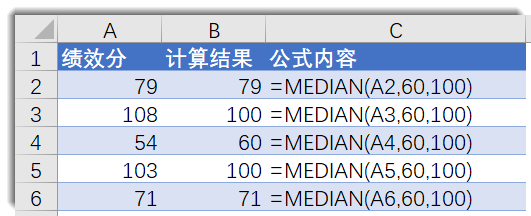
在计算绩效的时候,规定60分以下保底按60分算,100分以上封顶按100分算,60~100分之间的维持原状,此时很多人会想到用IF函数,但如果绩效计算规则复杂,IF再嵌套起来就不方便了。
假设数据在A2,一个MEDIAN就解决了:
=MEDIAN(A2,60,100)
09 -MOD函数
该函数主要用于计算两数相除后的余数。
判断A1单元格的数值是奇数还是偶数:
=IF(MOD(A1,2),”奇数”,”偶数”)
如果A1单元格的数字为偶数,偶数除以2结果必然为0,0在IF判断中为FALSE,于是返回结果“偶数”。
如果A1单元格的数字是奇数,奇数除以2结果必然余1,1在IF判断中为TRUE,于是返回结果“奇数”。
假设A1单元格有个身份证号,现在需要判断是男性还是女性:
=IF(MOD(MID(A1,17,1),2),”男”,”女”)
复制以下公式填充至A2:A500,可以循环生成123~123~123……的序列号:
=MOD(ROW(A3),3)+1
这个在数据结构运算中经常搭配OFFSET函数使用。

10 – 计算组合和排列数
COMBIN函数可以返回给定元素中指定元素个数的组合数:
=COMBIN(16,4),返回结果1820
PERMUT函数可以返回给定元素中指定元素个数的排列数:
=PERMUT(16,16),返回结果20922789888000
11- 随机取值函数
RANDBETWEEN函数可以返回给定两个数值之间的随机整数。
=RANDBETWEEN(1,100)
RAND函数可以返回大于等于0且小于1的平均分布的随机小数。
=RAND()
……