一键交换两个单元格区域位置
交换两个单元格区域位置。
操作方法:
依次单击【易用宝】→【转换行与列】→【交换区域】。

选择要互换的单元格区域,可以根据需要勾选带格式的内容,单击【确定】既可完成交换区域。
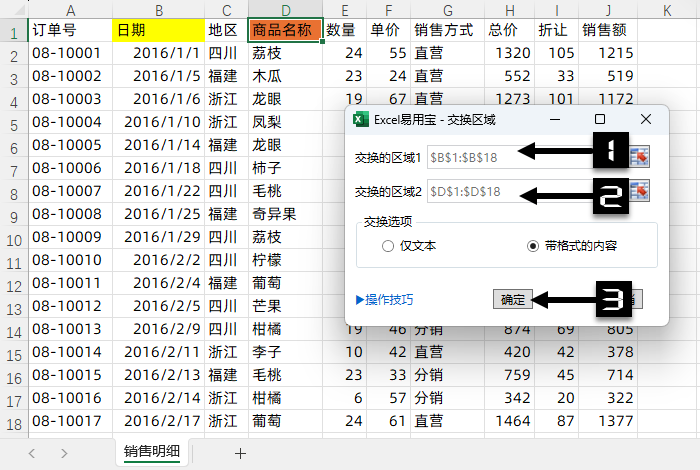
转换后的效果。
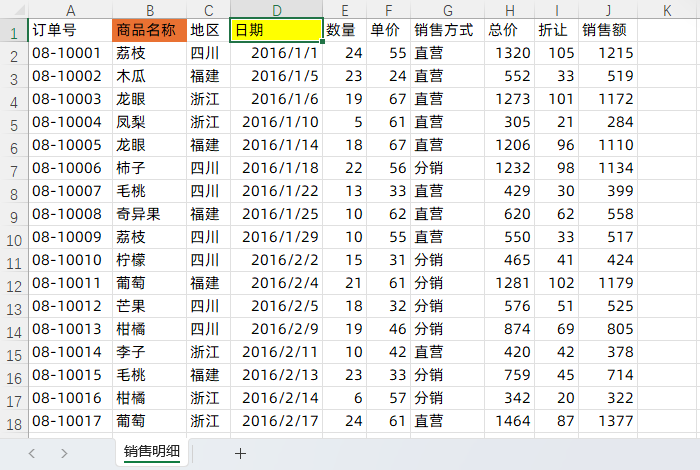
动画演示:

[广告]免费下载Excel易用宝,请访问:https://yyb.excelhome.net/

交换两个单元格区域位置。
操作方法:
依次单击【易用宝】→【转换行与列】→【交换区域】。
选择要互换的单元格区域,可以根据需要勾选带格式的内容,单击【确定】既可完成交换区域。
转换后的效果。
动画演示:
[广告]免费下载Excel易用宝,请访问:https://yyb.excelhome.net/
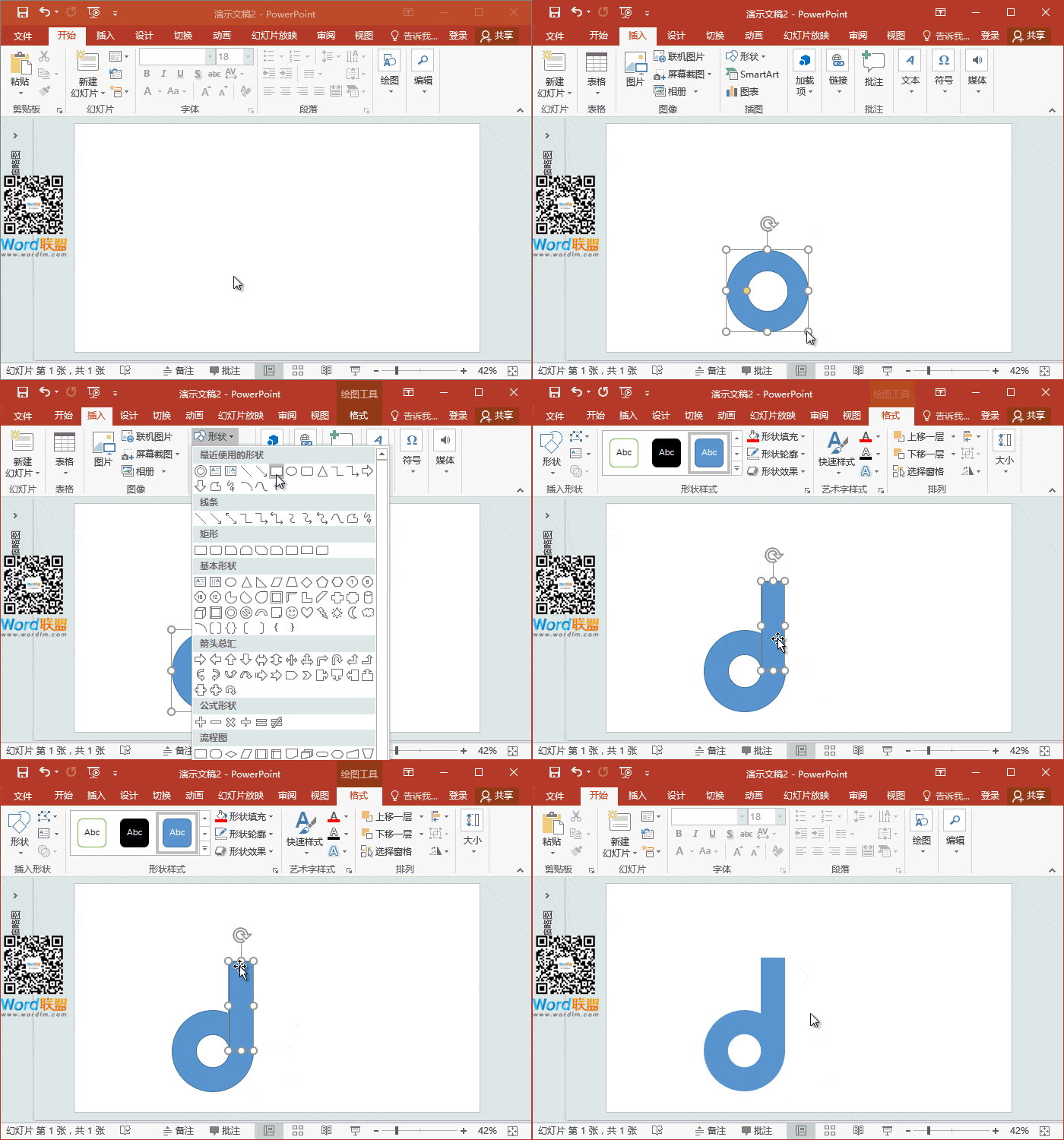
听说最近这个抖音APP很火,于是就用了一下,打开后发觉抖音的LOGO做的挺有意思的,简单的颜色搭配就感觉真的在抖动一样。于是易老师我就用PPT模仿着制作了一下,这里分享制作过程给大家,有兴趣的可以学着做一下,难度指数4颗星~ 制作步骤 步骤一、插入圆环+矩形,前期先做个模子出来。...
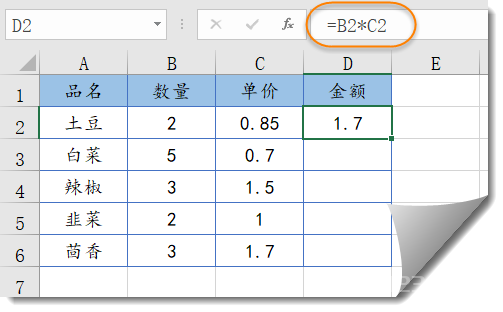
在说引用方式之前,有必要先说说公式的复制。 当咱们输入一个公式后,能够快速将公式复制到具有相同运算规则的其他单元格。 比如下图中,在D2单元格里使用公式“=B2*C2”计算出土豆的金额。 那底下的白菜、辣椒怎么算呢? 如果像下面这样操作,那肯定是二逼青年了: D3输入公式=B3*C3,回...
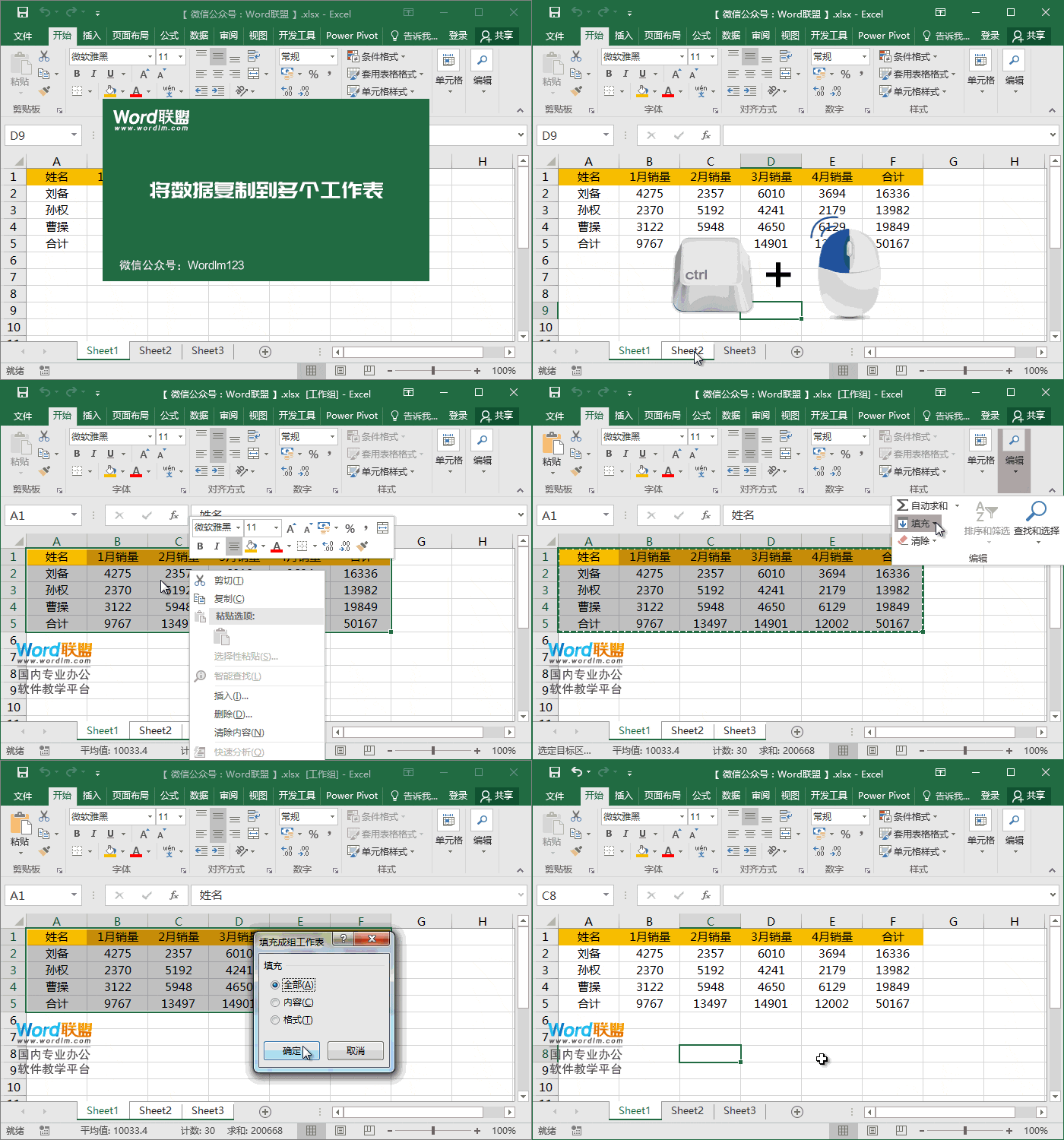
人还是要学会偷懒,人类在偷懒的同时,也发明了不少高科技,啥汽车、飞机、洗衣机等。在用Excel的处理表格数据时,我们同样也要学会偷懒,但是,前提是你要掌握一些能够用来偷懒的技巧。 1、将数据复制到多个工作表 有时候,我们希望将数据复制到其他的工作表中,我们可以先选中多个工作表...
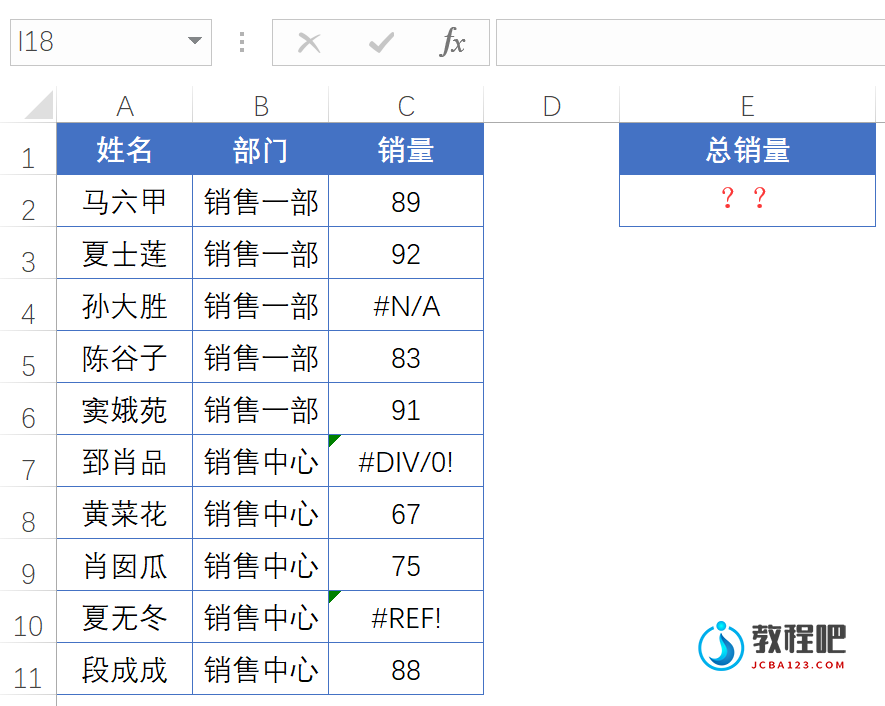
如何对带有错误值的数据进行求和。 先来看数据源,C列是不同业务员的销量,有些单元格中是错误值: 现在需要在E2单元格计算出这些销量之和,如果直接使用SUM函数,会返回错误值,该怎么办呢? 普通青年公式是这样的,输入完成后,要按住SHift+ctrl不放,按回车。 =SUM(IFERROR(C2:C...
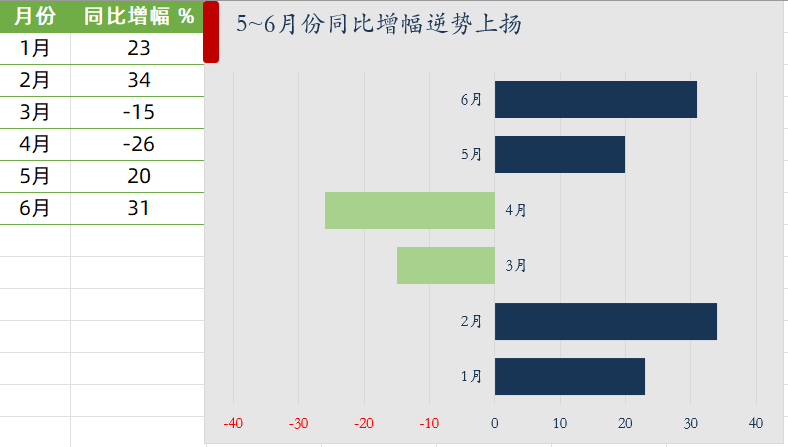
分享辅助列在Excel图表制作中的使用方法。先来看数据源和最终的图表效果:默认情况下的条形图数据标签,是全部在一侧显示的,而在这个图表中,垂直轴的月份标签分别在左右对称排列,其实就是用到了辅助列。接下来咱们说说具体的制作步骤:在C列增加一个蹲坑系列,输入公式:=-B2插入簇状条形图:双击条形图的任意...
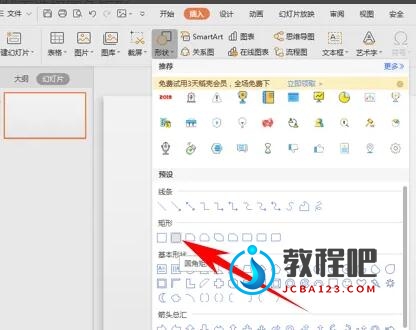
1.单击工具栏插入下的形状,在形状下选择圆角矩形。 2.插入一个矩形后,单击黄色小图形,拉动到中间,制作出一个圆形矩形。 3.复制粘贴处五个同样的圆形矩形,选中所有矩形,单击绘图工具下的组合,在下拉菜单当中选择组合。 4.组合后选择图片或纹理填充,图片来源选...
