当前位置:首页 > 办公设计 > Office教程 > 这几个坑,在Excel录入数据时尽量避免

这几个坑,在Excel录入数据时尽量避免

9个月前 (09-21)Office教程950

今天分享一组和数据录入有关的内容,看看下面这几个坑,你有没有被坑过。

1、一言不合就合并

掉坑指数 ☆☆☆☆☆

在工作表中大量使用合并单元格,这样的后果是不能正常排序和筛选,也无法填充公式。

避坑建议:除了要直接打印或是领导有特殊要求的表格,其他表格你就规规矩矩的录入吧。

2、字数不够空格凑

掉坑指数 ☆☆☆☆☆

很多小伙伴习惯用空格对齐两个字的姓名,殊不知“罗燕”和“罗 燕”会被Excel识别为不同的内容,在查找或是汇总数据时,麻烦就来了。
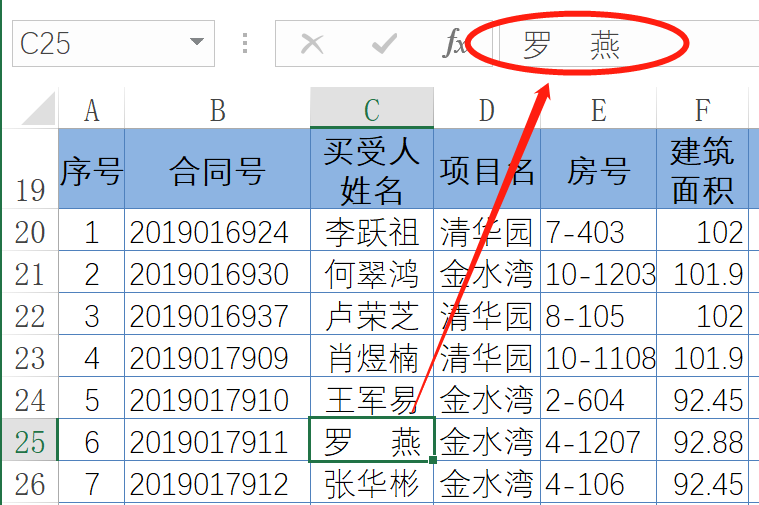
避坑建议:如需对两个字的姓名对齐,可以选中单元格区域,按Ctrl+1组合键打开【设置单元格格式】对话框,将水平对齐方式设置为分散对齐。

3、满屏都是批注点

掉坑指数 ☆☆☆☆

在Excel文档中使用批注,可以对需要特殊数据进行进一步的说明。但是批注的内容使用常规方法无法提取,里面的数字也无法汇总,一旦被滥用,那就是自讨苦吃了,就像下图中的批注,你要怎么汇总?
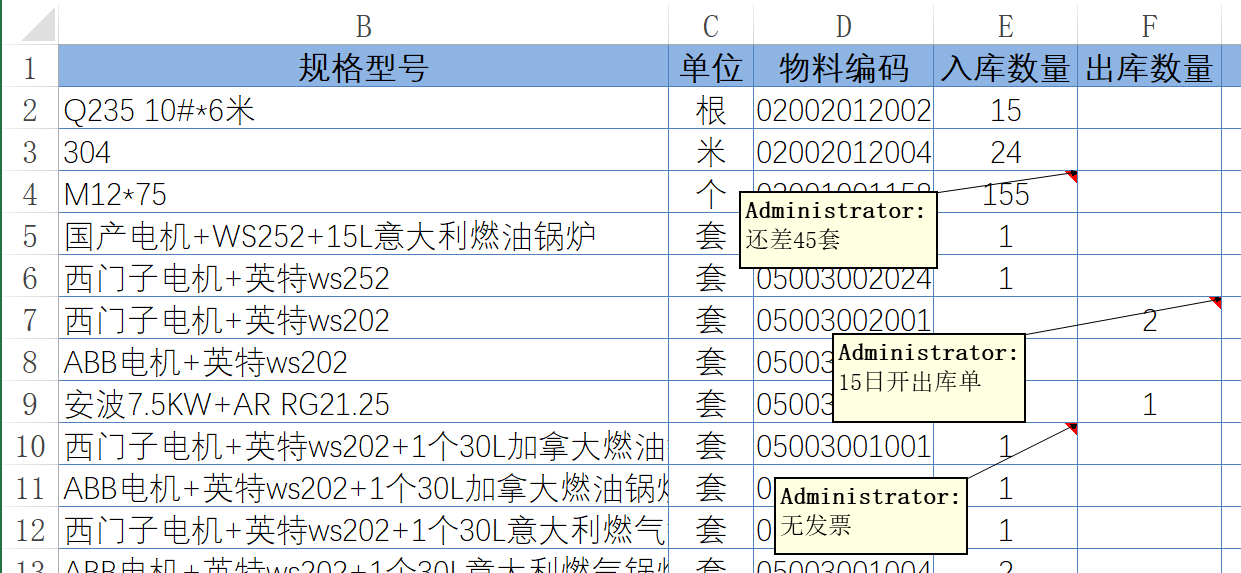
避坑建议:必要时可以加上一列备注来替代批注功能,这样在编辑、汇总时都会方便很多了。

4、填充颜色随意标

掉坑指数 ☆☆☆

对符合特定条件的数据使用手工标记颜色,虽然外表看着美观了,但是Excel无法按照颜色进行汇总,一旦要按指定条件汇总数据,就只能干瞪眼。时间久了,自己都不知道这些颜色表示啥意思了:
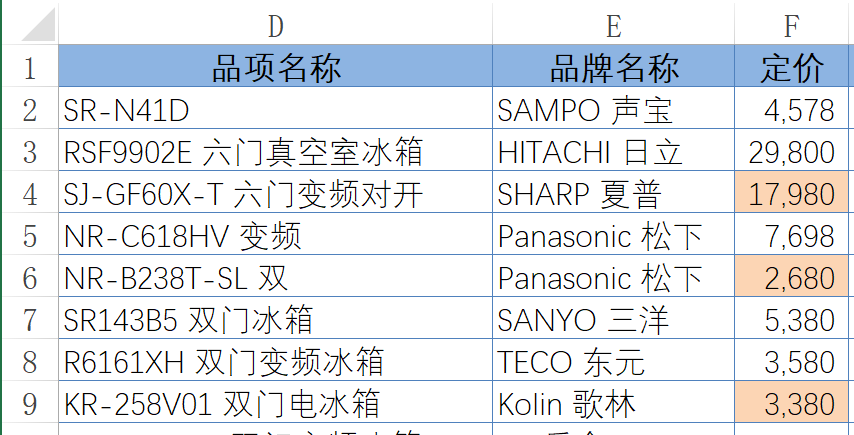
避坑建议:如果要对符合某种条件的数据进行标记,别忘了使用条件格式。需要汇总时,可以根据条件格式的规则来指定汇总规则。

5、数、量合伙不分家

掉坑指数 ☆☆☆

把Excel当成Word用,眉毛胡子一把抓,所有内容都放到一个单元格里,这样的数据,你怎么汇总?
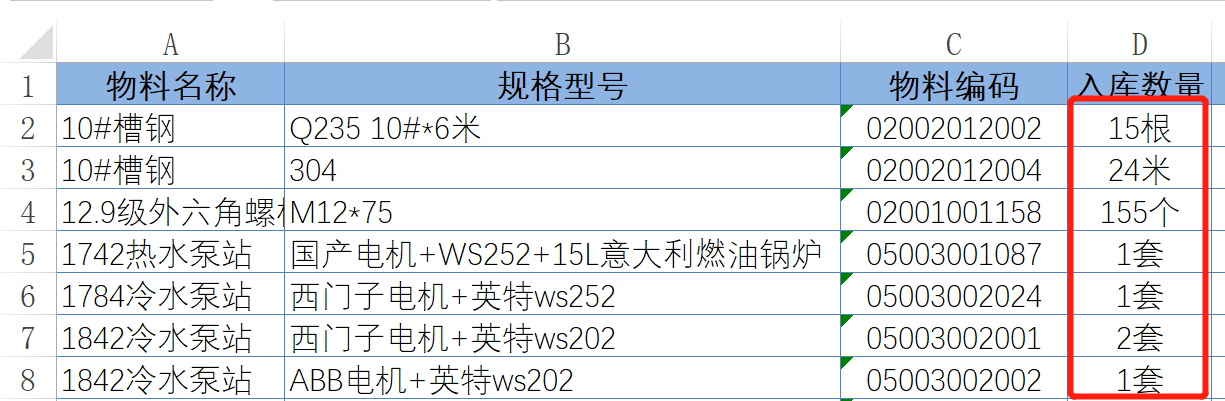
避坑建议:养成记流水账的习惯,同一个项目单独记录一行,每个单元格中只存放一项内容。

6、日期数据随意写

掉坑指数 ☆☆☆

8位数字的日期、小数点间隔的日期,想必小伙伴们都遇到过,一旦要按日期进行汇总,马上歇菜。
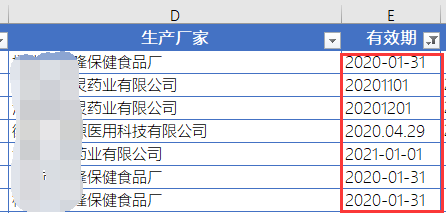
避坑建议:规规矩矩录入,别动花花肠子,2020/2/5或是2020-2-5都可以识别,其他的还是省省吧。

7、一个单位N个名

掉坑指数 ☆☆

同一个单位的名称各式各样,简称全称齐上阵,A1是“上海测量研究所”,到A10就成了“上测所”,到最后自己都不知道谁和谁是一家了。

以上这些是刚刚学习Excel时最常挖的一些坑,说一说,你还遇到过哪些坑呢?
扫描二维码推送至手机访问。

欢迎转载或分享本篇文章。

本文链接:https://www.jcba123.com/article/5104

分享给朋友:

“这几个坑,在Excel录入数据时尽量避免” 的相关文章

「PPT美化表格」教你一招,美化表格,让你的表格瞬间

「PPT美化表格」教你一招,美化表格,让你的表格瞬间

当PPT遇到表格,该怎么办?在许多情况下,我们制作一些产品展示类型PPT的时候,是必须要插入表格的。但是,表格插入后你会发现,PPT瞬间降低了一个档次。这个时候,我们所要做的就是美化表格了。今天,易老师就来教你一招,让你的表格瞬间高大上!   美化表格01 1、插入表格,录入内容...

在Excel中如何快速录入日期和时间,三种方法轻松搞定,值得学习

在Excel中如何快速录入日期和时间,三种方法轻松搞定,值得学习

我们在使用Excel制作表格时,经常会需要录入日期和时间。很多新手小伙伴对如何快速输入日期和时间的方法不太清楚,今天笔者就跟大家分享三种在Excel中快速录入日期和时间的方法,希望对大家有所帮助。 一、快捷键录入日期和时间 1、我们可以通过快捷键ctrl+;组合键,可以快速输入日期,...

PPT打造《诛仙青云志》海报封面:全民学PPT

PPT打造《诛仙青云志》海报封面:全民学PPT

诛仙,网络四大名著之一,同时也是我最喜爱的一部小说,易老师我绝对是一个顶级的诛仙迷。当时,在传出要将诛仙拍成电视剧之前,我是灰常的期待和兴奋。熬了好久,终于等到开播了,但是看着看着却发现和期盼来的预想完全不成正比。越往下看,越是想把编剧给揍一顿!这么好的小说,既然就被这样给糟蹋了,简直就是战...

OFFSET函数常用套路

OFFSET函数常用套路

1、函数作用: 用于生成数据区域的引用,再将这个引用作为半成品,作为动态图表的数据源、或是作为其他函数的参数,进行二次加工。 2、函数用法: =OFFSET(基点,偏移的行数,偏移的列数,[新引用的行数],[新引用的列数]) 第二参数使用正数时,表示从基地向下偏移,负数表示向上偏移。 第三参数使用正...

PPT如何分离文本框

PPT如何分离文本框

1.需要将右侧文本框当中的文字提取到左边。 2.在文本框中选中目标文字,单击左键,直接向左边拉动。 3.拉动后,看到文字就已经显示在左边的幻灯片当中。 4.单击工具栏【插入】下的【文本框】,单击在幻灯片左侧插入一个文本框。 5.选中目标文字,按...

PPT如何制作抖音故障风海报

PPT如何制作抖音故障风海报

首先,在站长素材网站(https://sc.chinaz.com/)搜索并下载一张喜欢的图片。我选择了一张黄昏人物剪影图片作为素材。 第一步:打开PPT软件,创建一个新的空白演示文稿。插入一个矩形形状,选中矩形并右键单击,选择"设置图片格式"选项。在打开的窗格中,找到"形状选项"下的"...

发表评论

访客

看不清,换一张

◎欢迎参与讨论,请在这里发表您的看法和观点。