



当前位置:首页 > 办公设计 > PS教程

PS教程

  • 最新
  • 浏览
  • 评论

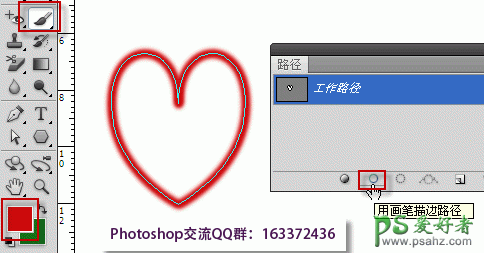
PS技巧教程:学习画笔描边路径工具的使用方法和操作步骤

3年前 (2023-05-30)PS教程710
PS技巧教程:学习画笔描边路径工具的使用方法和操作步骤
PS技巧教程:学习画笔描边路径工具的使用方法和操作步骤。Photoshop用画笔描边路径的两要素:路径、画笔,缺一不可。我们下面介绍使用画笔描边路径的详细操作步骤。  用画笔描边路径,共五个步骤,如下:  1.用钢笔等工具绘制出路径。&emsp......

使用PS调色打造清新黄绿色效果的外景人物照片

3年前 (2023-05-22)PS教程640
使用PS调色打造清新黄绿色效果的外景人物照片
 作者的调色非常不错。这次调色用到了CMYK模式。看来要调出好看的颜色,需要多尝试在不同的颜色模式下进行调色。色调越清爽越好。  原图  最终效果  1、打开原图素材,选择菜单:图像>模式&......

使用Photoshop调色打造柔美青黄色调效果的人物照片

3年前 (2023-05-13)PS教程680
使用Photoshop调色打造柔美青黄色调效果的人物照片
 本教程简单介绍黄青色照片调色方法。主要用曲线工具来调整主体色调,局部及背景需要用其它调色工具稍作调整。人物部分可以按照自己的方法来磨皮及润色。  原图  最终效果  1、打开原图素材,把背景图层复制一......

使用Photoshop调色给手拿苹果的美女照片润色处理

3年前 (2023-05-02)PS教程800
使用Photoshop调色给手拿苹果的美女照片润色处理
本教程主要讲解如何使用使用photoshop调色给手拿苹果的美女照片润色处理教程,原图素材看上去已经非常不错了,不过作者还是敢于挑战。虽然色调的改变没有多大,但是视觉效果却强了很多。感觉非常清新。  原图  最终效果 &e......

广告设计,浅谈PS广告设计如何从创意到执行

3年前 (2023-04-07)PS教程700
广告设计,浅谈PS广告设计如何从创意到执行
˂imgalt="修图的功夫是非常重要的"src="http://www.06ps.com/d/file/2023/0404/1680575202390.jpg"width="500"border="0"align=""/˃˂imgalt="我们修图的工作就......

如何用PS把人物照片调成微黄的暖色调

3年前 (2023-03-21)PS教程1460
如何用PS把人物照片调成微黄的暖色调
部分的室内人物照片,由于受环境的影响,背景可能会显得比较杂乱。处理的时候最好把背景部分简化处理。这样可以突出人物部分。原图 最终效果 1、打开原图素材,创建曲线调整图层,参数设置如图效果如图2、新建一个图层,按......

怎么使用PS把模糊的人物五官的轮廓变得更清晰

3年前 (2023-03-11)PS教程730
怎么使用PS把模糊的人物五官的轮廓变得更清晰
原图素材有点对焦不清的感觉,照片有少量的重影。总体感觉不是很清晰。如果要让照片清晰,单纯用锐化是不行的,需要慢慢把五官的轮廓找出来,慢慢修正,这样照片的效果会好很多。这种方法只适合模糊程度不是很严重的,过度模糊的估计很难还原。原图 最终效果1、磨皮,打开原......

照片瘦脸,使用PS液化滤镜功能给人物照片瘦脸教程 秒变瓜子脸

3年前 (2023-02-28)PS教程660
照片瘦脸,使用PS液化滤镜功能给人物照片瘦脸教程 秒变瓜子脸
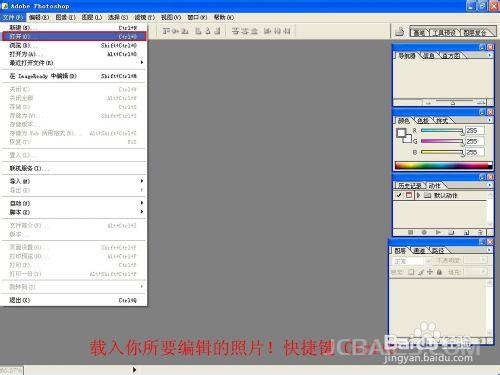
本文详细讲解使用PS液化滤镜功能给人物照片瘦脸教程秒变瓜子脸的操作步骤。  1、打开photoshop,点【文件】下【打开】命令(快捷键ctrl+o)载入你需要编辑的照片。  2、进入图层菜单(图层菜单快捷键F7),将背景图层右键复制一个。(......

PS夏季的青绿色风景照片调成秋季黄橙色效果

3年前 (2023-02-27)PS教程650
PS夏季的青绿色风景照片调成秋季黄橙色效果
风景照片比较注重整体的效果。调色时候不需要有任何的约束。可以完全按照自己的感觉去发挥。只要色彩协调即可。原图 最终效果 1、打开原图素材,创建可选颜色调整图层,参数设置如图,对绿色进行调整效果如图2、创建曲线调整图层,对红......

如何使用PS把两张图片融合在一起/溶图教程

3年前 (2023-02-16)PS教程800
如何使用PS把两张图片融合在一起/溶图教程
本篇教程是给Photoshop初学者介绍最简单的图片合成方式。经常有遇到不会使用PS的朋友想要把两张图片融合在一起的需求,虽然这个要求对已经会使用PS的人来说是很简单的,但对那些不会图片处理的人们来说也是无从下手。现在我们就来教大家如何用PS来把两张图片合在一起。首先我们要知道两张图......