
拼图效果,把人物照片制作成拼图效果
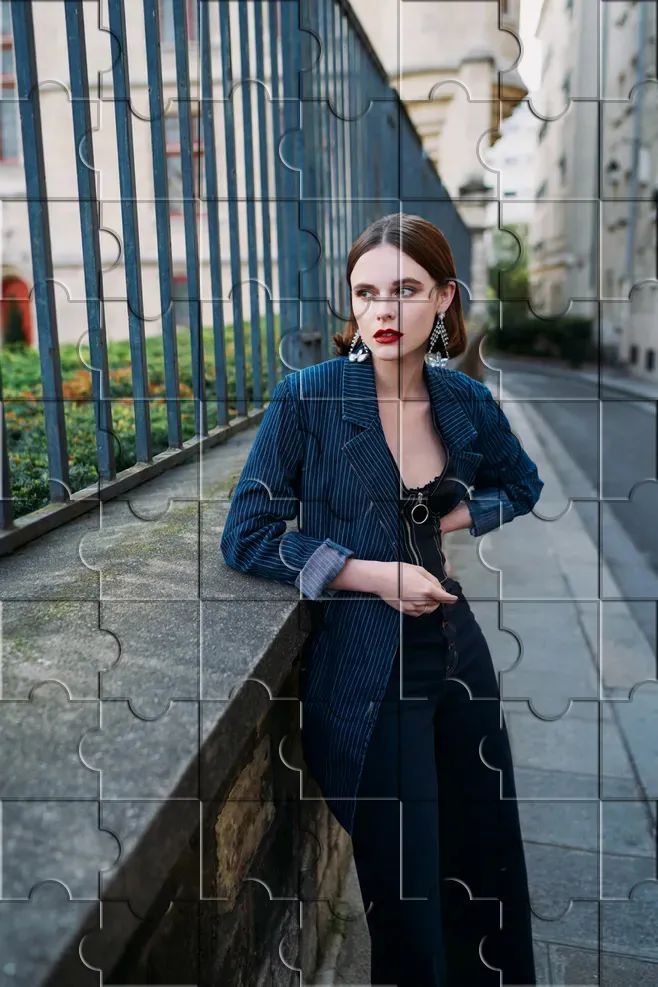
怎样快速制作出拼图的效果?主要利用现在有的拼图素材,几步就能制作出来,今天的方法是先定义图案,然后填充图案,设置混合模式这种。效果图:操作步骤:第1步:首先打开练习素材,菜单栏-图像-图像大小,查看这个素材的大小是987X658像素,这一步的目的是我们下一步制定拼图图......
发光字,制作酷炫的立体发光字

制作酷炫的立体发光字效果图:操作步骤:第1步:打开PS,新建画布,填充灰色输入你想设计的文字,黑色,栅格化文字图层,复制两层第2步隐藏上面两个图层,将下面的start图层颜色叠加白色执行滤镜-模糊-径向模糊,数值参考画面......
利用钢笔及橡皮工具抠出穿婚纱的新娘
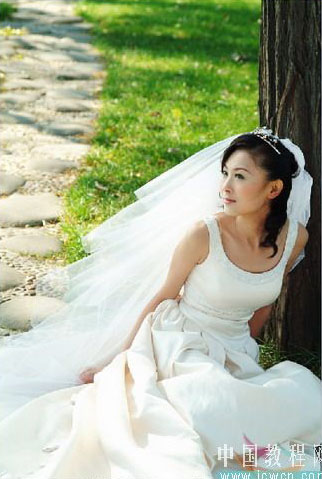
本教程的抠图有点特别,作者并没有选区抽出滤镜来抠半透明的物体。而是用钢笔和橡皮工具来抠。大致过程:先用钢笔把人物连同婚纱一起扣出来,然后加上背景。再用钢笔把婚纱部分单独抠出来,用橡皮擦出半透明度的感觉即可。原图最终效果1、首先打开素材图片。2、选中工具栏的钢笔......
PS多个选区工具结合抠出背景复杂的半透明婚纱
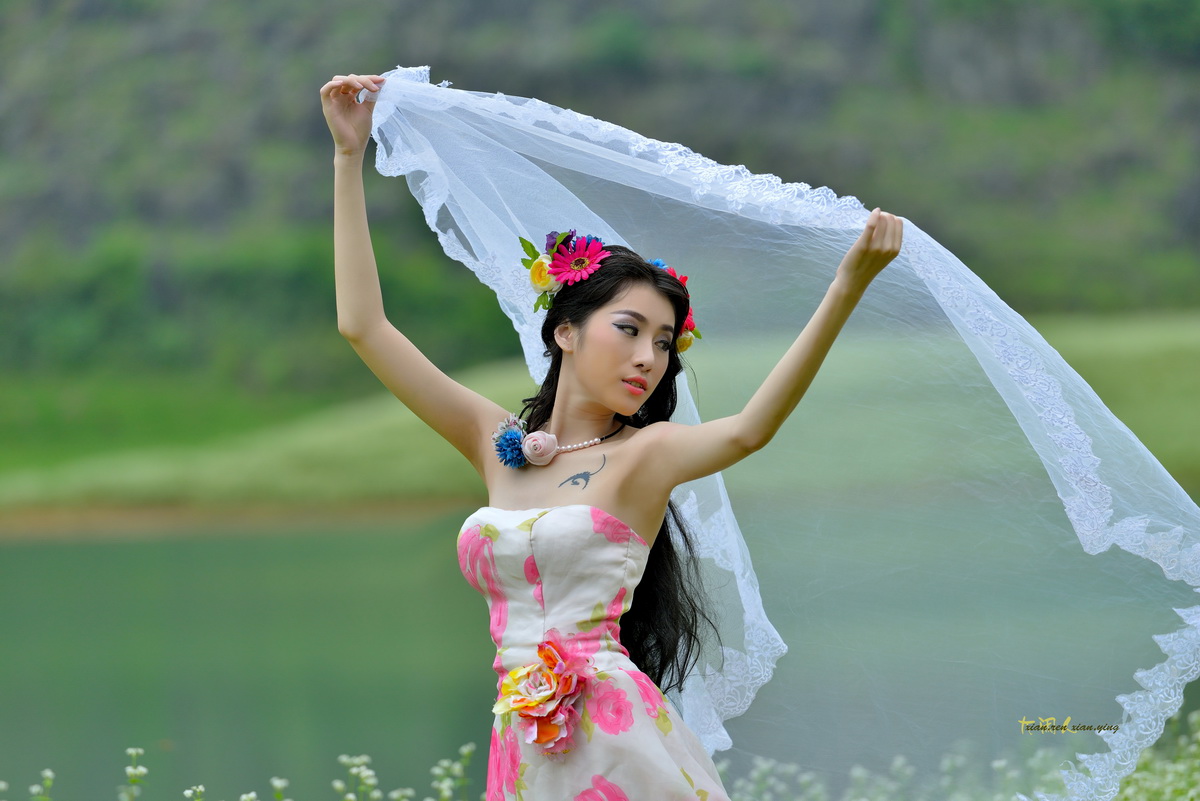
作者主要用各种选区工具来抠,算是一种比较少见的抠婚纱图方法,赶紧学习一下。素材: 效果图: 抠图步骤:第一步、打开素材图片,把背景图层用鼠标向下拉到第六个“创建新图层”按钮松手就会得到一个新图层1(也可以Crtl+j复制,也可以右键-复制图层......
PS打造小清新风格的青绿色人物照片效果

效果图的色彩比较淡,不过人物和背景的色调非常协调。淡绿色的背景可以很好的衬托出女孩思念的表情。淡淡的红色又体现出人物青春的活力。原图 最终效果1 最终效果2 1、打开原照片,复制一层,混合模式:柔光,用60%画笔......
如何用PS制作出逼真的公章(印章/图章/章子)效果
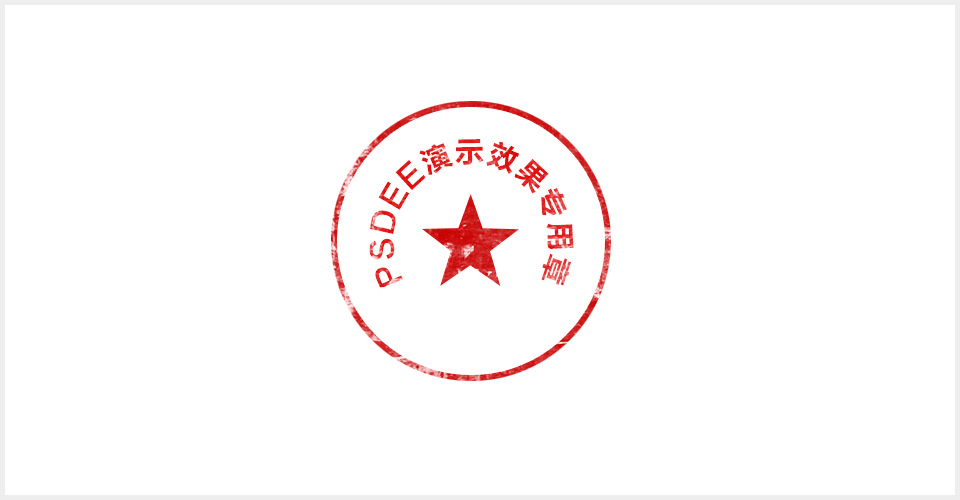
有时候为了设计需要,我们要手动制作出公章的效果(当然不是为了干违法乱纪的事哈),例如做出一个下面这样的效果:那么我们是怎么用Photohop做出这样的公章呢?其实很简单,下面我们就来开始讲解步骤!说明:本教程使用PhotoshopCS6演示,如果你使用的是其他版本,可能操作上......
Photoshop快速制作多彩气泡效果
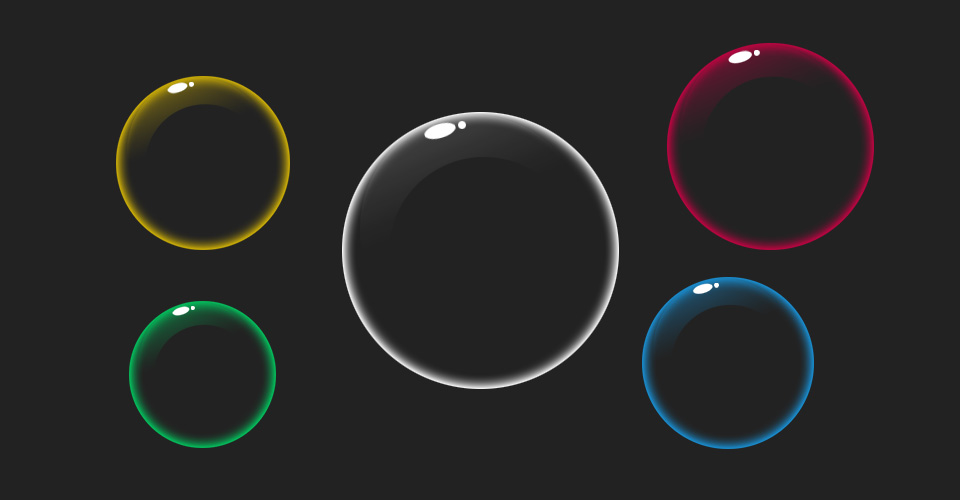
在开始制作气泡之前,我们先来看一下效果。本篇教程所要制作的气泡虽然没有使用复杂的处理,但已经能较完美的表现出气泡透明,高反光,轻盈的特点。气泡的制作过程很简单,如果你有兴趣可以看接下来的制作步骤。本篇教程使用的PS软件版本为PhotoshopCS6,如果你使用的是其他版本,可能会有......
PS怎么把多张图片拼接成九宫格
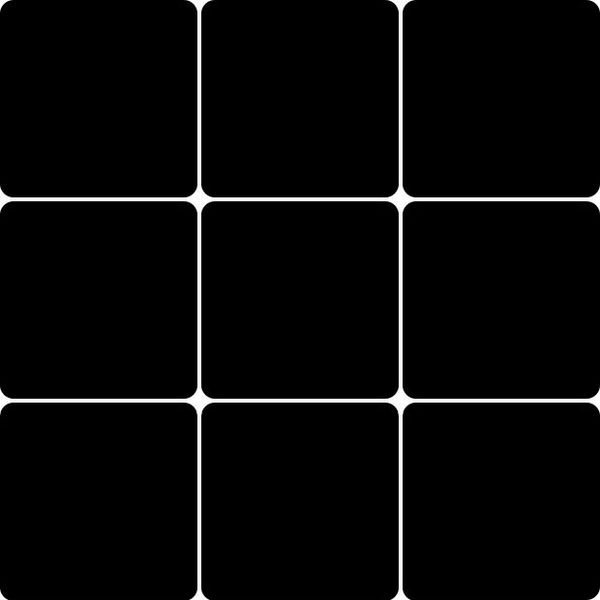
九宫格原本是指一种数字游戏,但现在大家第一反映估计是多张照片的拼接,例如微信微博发多张照片的时候就会自动帮我们排列成九宫格形式。这种九宫格式的排列,不仅可以呈现出多张照片,同时又不会产生零乱感,很适合展示。那么如何在PS中做出这种九宫格的排列效果呢?接下来我们就来一起学习一下吧!在制作九宫......

- 热门阅读
-
4207 浏览资源下载
- photoshop怎么撤销返回
3614 浏览生活百科
1856 浏览办公设计
890 浏览生活百科
- 鱼缸里的鱼为什么一直浮出水面
669 浏览生活百科
- 最新文章
-
- 感恩老师主题班会教案
3分钟前
- 感恩教育主题班会教案
3分钟前
- 国庆节高速免费时间
3分钟前
- 国庆节国家法定假日时间表
3分钟前
- 文明礼仪班会教案
3分钟前
- 感恩老师主题班会教案