
这样的下拉菜单,用过的同学请举手
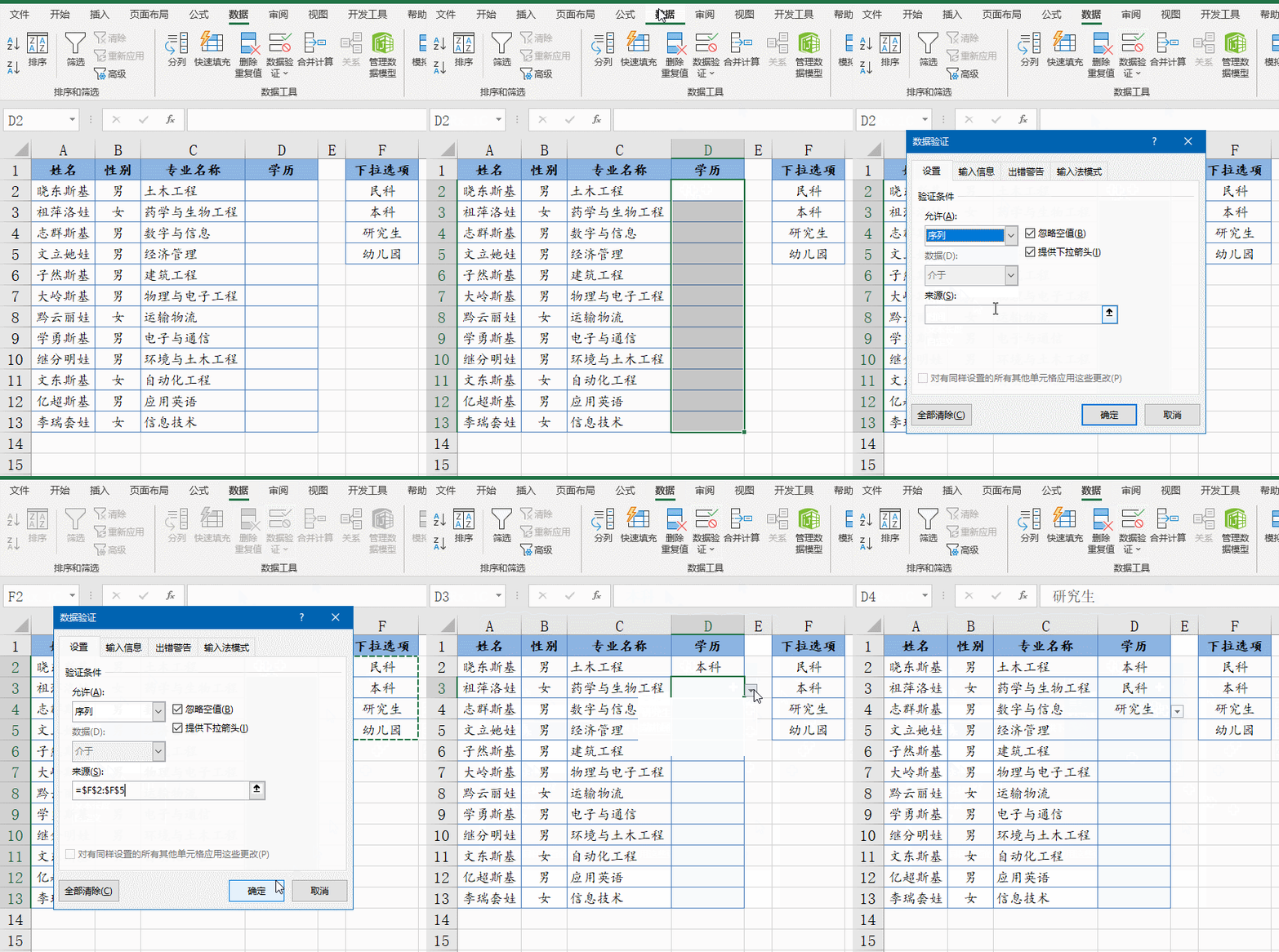
先来看常规的下拉菜单制作方法:在制作下拉菜单时,序列来源只能是单行或单列的区域。下面这个表格里,数据源是多行多列的,怎么办呢?不着急,咱们可以糊弄一下Excel……步骤1定义名称选中任意一列,如B2:B6,在公式选项卡下,设置自定义名称为“名单” 步骤2设置数据验证......
批量制作带二维码条形码的固定资产卡片
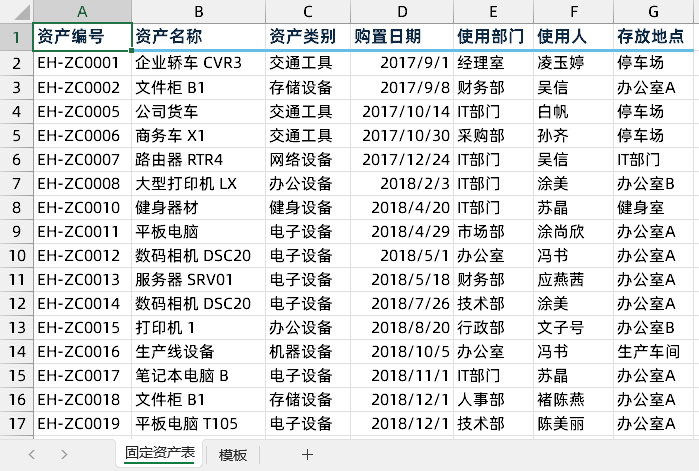
企业在对固定资产盘点时,需要快速准确核对固定资产,为了清晰展示资产信息,便于管理和识别,需要制作一批固定资产标签。首先准备好固定资产的基础数据。接下来创建一个固定资产模板,预设固定资产相关信息。然后点击【易用宝plus】→【标签打印】。选择数据源区域,选择模板区域,点击新建,创建关联......
合并工作表,从此没烦恼

面对海量工作簿,如何将工作簿中每个工作表的数据合并到一个工作表中呢?面对这样繁琐的工作,千万别再傻乎乎的打开表格,一个一个复制粘贴了哦。合并工作表,就用Excel易用宝,从此做表没烦恼。先新建一个Excel工作簿,点击【易用宝】→【工作表管理】→【合并工作表】。点击目标文件夹中的工作簿,......
5秒制作带超链接的Excel工作表目录

一个工作簿中几十张工作表甚至几百张工作表,要在各个工作表中来回的切换,你是不是还在用这一招?如果你是这样切换工作表,那效率也太低了吧。用Excel易用宝,花5秒的时间制作一张带有超链接的Excel目录,就可以在各个表格中自由的来回切换了。点击【易用宝】→【工作表管理】→【创建工作表链接列表】。......
一键搞定工作表排序
新来的实习生把我做好的表格弄得乱七八糟的,听说她是老板的小表妹,我还不能说她咧。这么多表格我又要重新排序了,这工作量可不小啊。工欲善其事,必先利其器,有了好的工具,再难的工作都会迎刃而解。工作表排序就用Excel易用宝,点点鼠标就能轻松搞定纷繁复杂的排序工作。点击【易用宝】→【工作表管理】→......
工作表重命名小妙招
工作表重命名,你还在一个一个双击工作表标签输入新的工作表名称吗?如果是这样操作你就OUT了。公司今年研发了一个新产品,实习生把每天的数据放在一个工作表中,并且以8位数日期形式命名工作表,这样看着很机械,现在需要将工作表重命名,每个工作表名前面加上“新产品”的字样。这么多工作表,如果一个一个手动......
重要数据深度加密与解密
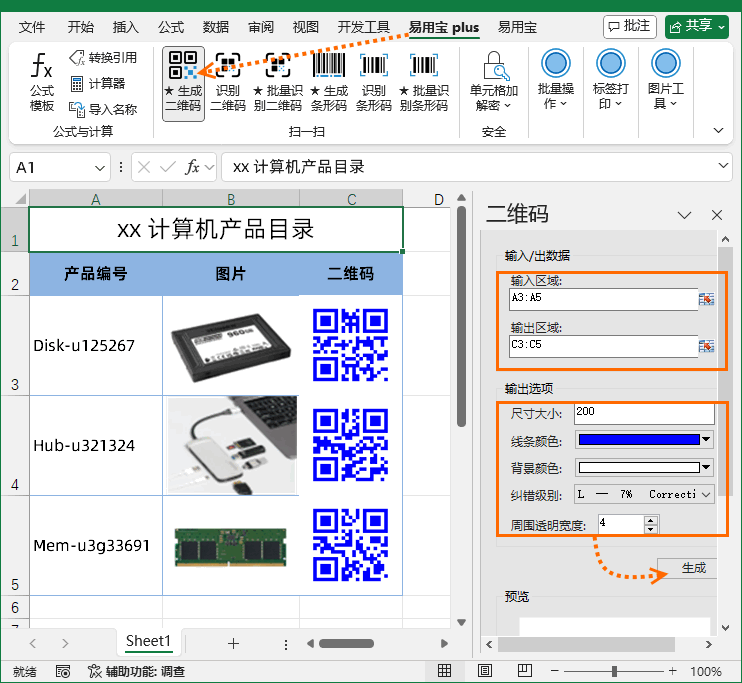
我们老板给了我一份非常重要的客户资料,让我把这里的KEY数据做加密处理,加密等级★★★★★,即使文件丢失,别人也看不到我们的客户信息。这么严苛的要求,看来普通的表格加密是无法实现了,数据的安全是一个永恒的话题,老板交代的工作和客户的资料安全永远是第一的,处理这个问题我有招。数据深度加密就用Ex......
带迷你图的透视表,简单上档次

今天咱们来制作一个简单上档次的销售分析表。先看数据源表格:这是最终的效果:步骤1在数据表的最右侧列添加一个标题“趋势”。然后单击数据区域任意单元格,插入→数据透视表。步骤2调整透视表字段布局,将“客户名”和“趋势”拖动到行区域,将金额拖动到值区域,将日期拖动到列区域。步骤3......
Excel遇到了难题,把Word拉来帮个忙

在Excel中遇到了难题,把Word拉出来临时帮个忙,问题会简单很多,今天咱们就分享几个简单实用的Word技巧。1、拆分数据先看下面这个数据,是某位仁兄从系统里导出的。每一列的数据都在一个单元格里挤着,把编辑栏拉大一些,可以看到数据之间有换行符进行间隔。如何把这些数据拆分到不同行呢?咱们把......
一个有趣实用的条件格式技巧
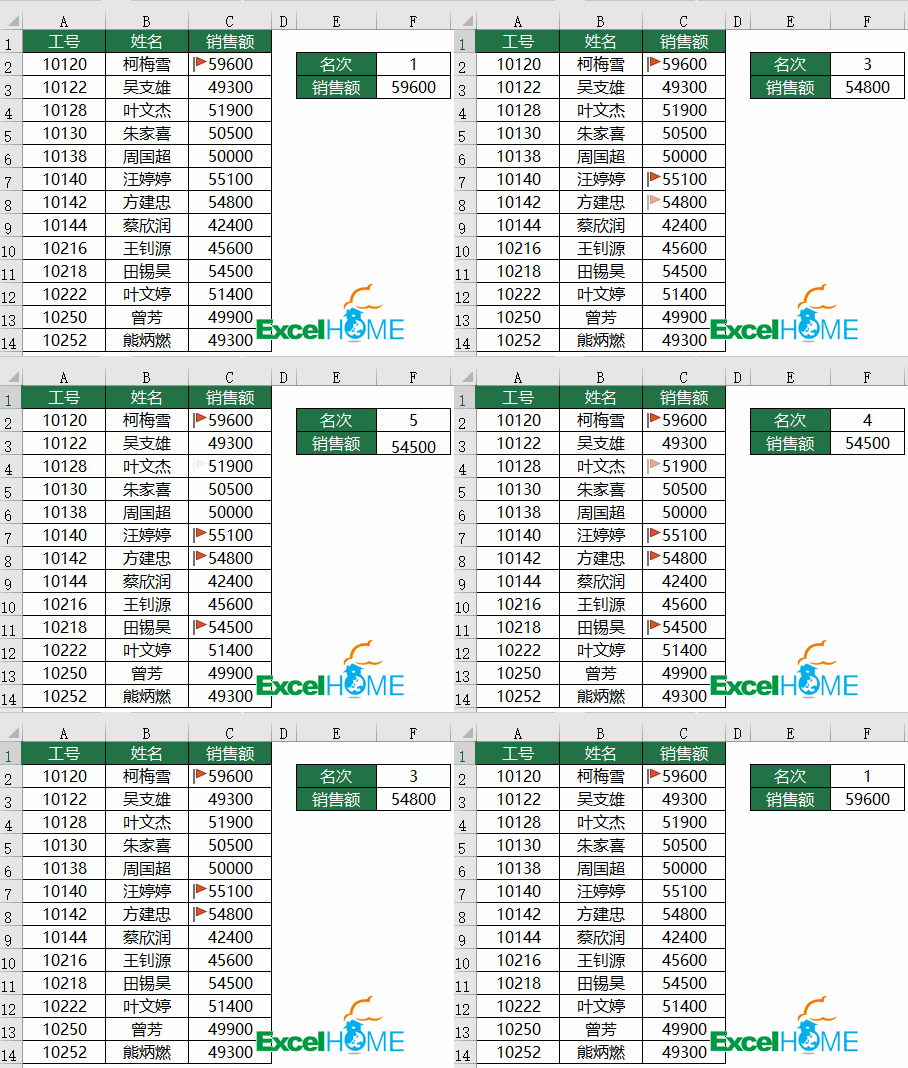
今天和大家分享一个有趣实用的条件格式技巧。先看效果:图中是某公司的销售业绩表,通过调整右侧的名次,就可以使对应的数据前面加上一面红旗。要实现这样的效果只需两步。步骤一:在F3单元格中输入公式,计算指定名次的销售额:=LARGE(C2:C14,F2)步骤二:选中C2:C14单元格区......
- 热门阅读
-
4207 浏览资源下载
- photoshop怎么撤销返回
3614 浏览生活百科
1856 浏览办公设计

890 浏览生活百科
- 鱼缸里的鱼为什么一直浮出水面
669 浏览生活百科
- 最新文章
-
- 感恩老师主题班会教案
3分钟前
- 感恩教育主题班会教案
3分钟前
- 国庆节高速免费时间
3分钟前
- 国庆节国家法定假日时间表
3分钟前
- 文明礼仪班会教案
3分钟前
- 感恩老师主题班会教案