
Office 365中的高能函数,用起来真香!

今天咱们分享几个Office365中的新函数,有了这些新函数的加持,让之前需要复杂公式才能解决的问题变得无比简单。一、多工作表合并如下图,两个科室的人员名单分别存放在不同工作表中,现在要使用公式将这两份名单合并到一起。在“合并”工作表的A2单元格输入以下公式,OK了:=VSTACK(内科......
一组实用的Excel冷技巧

分享一组Excel中的冷技巧,点滴积累,也能解决工作中的实际问题,一起来看看吧~1、删除工作表中的欧元样式这个问题很多小伙伴都遇到过,好端端的Excel文档打开后,里面的数字都变成会计金额或是欧元格式了。其实,这是在工作表中使用自定义格式留下的后遗症。解决方法:按<Ctrl+1>......
XLOOKUP函数典型用法合集

今天和大家分享XLOOKUP函数的一些典型用法。这个函数目前仅可以在Office365以及WPS2021中使用,函数语法为:=XLOOKUP(查找值,查找范围,结果范围,[容错值],[匹配方式],[查询模式])前三个是必须的,后面几个参数可省略。接下来咱们就一起看看这个函数的一些典型用法......
判断今天星期几,这些方法你会几种?
如何判断一个日期是星期几呢?解决这个问题有多种方法:方法1:自定义格式如果需要让单元格中同时显示日期和星期,可以选中日期所在区域,按Ctrl+1组合键,设置自定义数字格式:yyyy/m/daaaa 方法2:TEXT函数如果需要在另一行中仅显示星期几,可以使用以下公式:=T......
提取不重复名单,简单方法请拿好
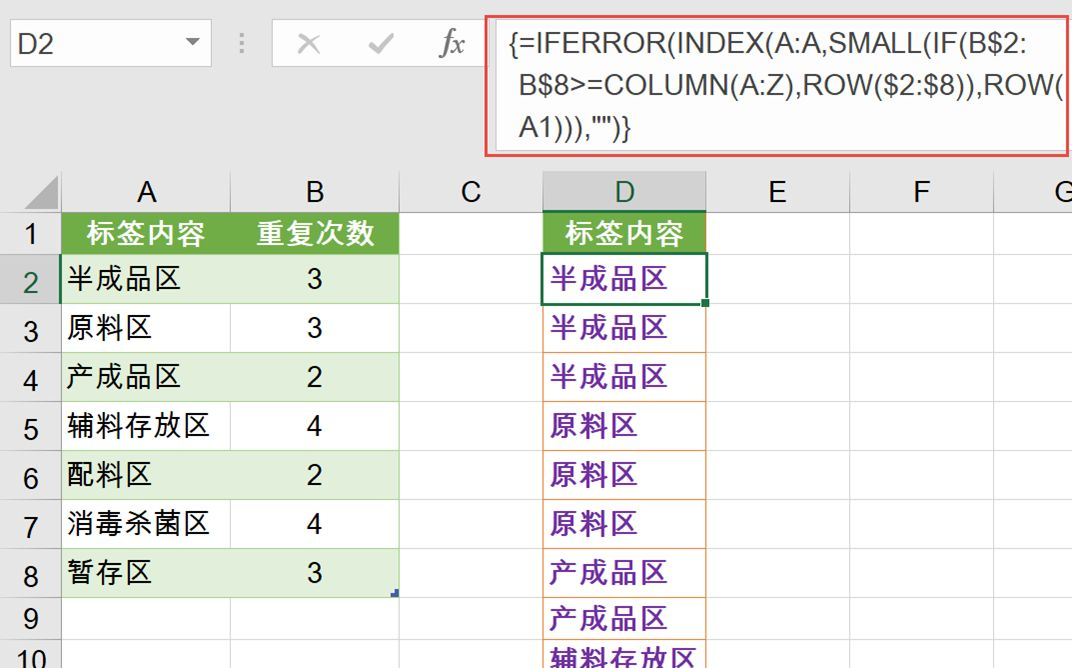
分享一个提取人员名单的技巧。先看下面的数据源,是某学校的老师任课表,现在需要从中提取出不重复的所有老师姓名。老师姓名分布在多行多列,如何才能快速提取出不重复的名单呢?步骤一:插入数据透视表依次按Alt、D、P键,调出透视表向导,选择“多重合并计算数据区域”。注意选择区域时的范围,第一行是......
批量破解工作表保护,So easy

我的同事小表妹去年做的表格设置了工作表保护密码,现在打开表格想对往年的数据进行核算,忽然发现工作表保护密码忘了,尝试了好几组常用密码都没有试对。每次遇到这种难解的表格问题,她又死皮赖脸的来找我帮忙,我呢,也就勉为其难的说,我先试试吧。破解Excel工作表密码,用Excel易用宝就能轻松搞定。......
连代码调试都一窍不通,还谈啥会VBA?
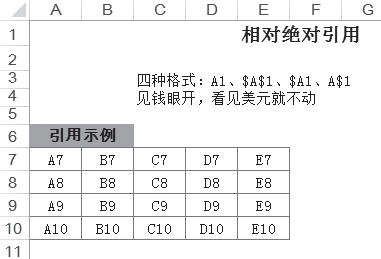
有句俗话说的好,一段优秀的代码,三分靠编写七分靠调试。今天我就给大家聊一下VBA代码调试的问题:一段代码写完了,运算结果却不对,到底应该如何发现并改正错误?本章概要如下:❶语法检查❷逻辑检查❸样本调式❹运行调试❺错误处理 1、语法错误对于新手而言,初期编写的VB......
快速拆分单元格中的关键词
分享一个简单高效的数据清洗技巧。先看数据源,是一份电商搜索的关键词列表,所有内容都挤在一个单元格里,每个关键词之间用逗号隔开:现在,咱们要把这些关键词拆分成一列,每个关键词单独一个单元格。使用2016及以上版本的小伙伴们,可以加载到PowerQuery编辑器中,依次选择拆分列→按分隔符→......
谁做的表格如此深藏不露

我们部门的小表妹一大早就惊呼,哎呀,不好了,我的工作簿中北上广的大客户订单表不见了,想右键取消隐藏查看这表格也没有发现隐藏的工作表,这可是我做了几个月的数据啊,呜呜~我心想这又是谁啊,拿着我的Excel易用宝去恶搞小表妹了,这不就是用了Excel易用宝高级隐藏工作表的功能吗。看在我和小表妹关系......
Excel SQL查询中"表"技巧的总结
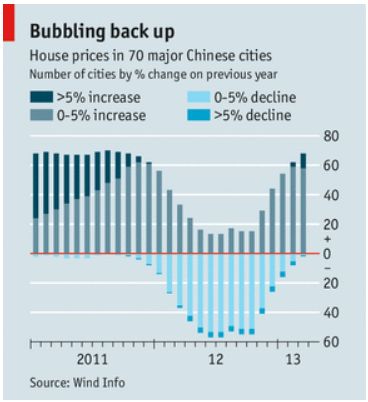
今天聊一下SQL语句中的Excel表。1.区域成表Excel工作表和数据库的数据表有很多不同之处,最显著的地方在于,数据库的数据表可以理解为由行列构成,而Excel工作表则是由一个又一个单元格构成,且这些单元格拥有独特的地址表述方法,也就是A1或R1C1,它们还可以构成数据相连的单元格区域,例如.....
- 热门阅读
-
4207 浏览资源下载
- photoshop怎么撤销返回
3614 浏览生活百科
1856 浏览办公设计

890 浏览生活百科
- 鱼缸里的鱼为什么一直浮出水面
669 浏览生活百科
- 最新文章
-
- 感恩老师主题班会教案
3分钟前
- 感恩教育主题班会教案
3分钟前
- 国庆节高速免费时间
3分钟前
- 国庆节国家法定假日时间表
3分钟前
- 文明礼仪班会教案
3分钟前
- 感恩老师主题班会教案