
一学就会的饼图制作技巧

如何用饼图来展示任务完成百分比。先看效果:要实现这样的效果,其实很简单,接下来咱们就看看具体的操作过程:步骤1准备数据源B1单元格中输入完成率,B2单元格中输入公式计算剩余量:=1-B1步骤2插入饼图 步骤3设置图表数据源右键单击饼图→选择数据,在弹出的对话框......
Excel 2021,几个特色函数的典型用法
今天和大家分享Excel2021中几个特色函数的典型用法,有了这些函数,让原本复杂的计算变得越来越简单。1、SEQUENCE函数SEQUENCE函数的作用是按指定的行列数生成序号,常用写法是:=SEQUENCE(行数,[列数],[开始数],[增量])应用实例:如下图所示,为了便于打印,要......
让Excel自动加边框,好玩又简单!
分享一个有趣好玩的条件格式技巧——输入内容后,让Excel自动添加边框,先来看看效果:只要在A列输入内容,Excel就会自动对这一行的A~C列区域添加边框,当数据清除后,边框也自动消失了。其实,要实现这样的效果非常简单:步骤1选中要输入数据的A2:C100单元格区域,【开始】选项卡下,依次......
创建子文件夹清单超链接

同事小表妹的电脑中文件夹多,文件也多,每次都是进入n多个子文件夹再去找文件,他自己都觉得很麻烦,想了个解决的方法,就是做一个文件管理的超链接表格。看她键盘鼠标忙个不停,我心想又出什么幺蛾子了,凑近一看,原来她是这么一个一个创建超链接的。我惊呆了,这要是用Excel易用宝创建文件夹并生成超链......
TEXT函数,这些用法请收好
TEXT函数是使用频率非常高的文本函数之一,她只有两个参数,参数1是要处理的数字,参数2用于指定格式代码,与单元格数字格式中的大部分代码都基本相同。接下来咱们一起看看TEXT函数的常见用法:1、简单的条件判断下图展示的是某单位员工考核表的部分内容。需要根据考核分数进行评定,85分以上为良好,7......
学会动态合并工作表,效率棒棒哒
分享一个动态合并工作表的技巧。很多时候,咱们的数据是按照部门或是月份等项目,分别存放在不同工作表中的,要对这些数据进行分析汇总的时候,需要先将不同工作表中的数据合并到一起才可以。就像下图所示的数据,三个工作表中是某品牌的商品,在不同区域的销售记录。各工作表中每一列的分布顺序不一样,还有些列的数据.....
Excel逆向查询的4个妙招

今天咱们说说逆向查询的问题。所谓逆向查询,就是关键字在数据表的右侧,而要得到内容在数据表的左侧。 方法一使用IF函数重新构建数组。G2使用公式为:=VLOOKUP(F2,IF({1,0},B2:B10,A2:A10),2,0)这个公式的用法在之前的内容中咱们曾经讲过,就是用......
这10个数据填充技巧,你会几个?
先问个问题:如果要输入1到10的序号,你会怎么操作呢?哈哈,还在一个个输入的同学自觉去检讨二分钟图片。接下来咱们就一起说说Excel中的填充那些事儿。1、输入1到10的序号先输入1,然后按住Ctrl不放,向下拖动。2、输入1到1000的序号如果要输入1到1000的序号,再去拖动可有点没面......
单元格数据合并到一行很简单
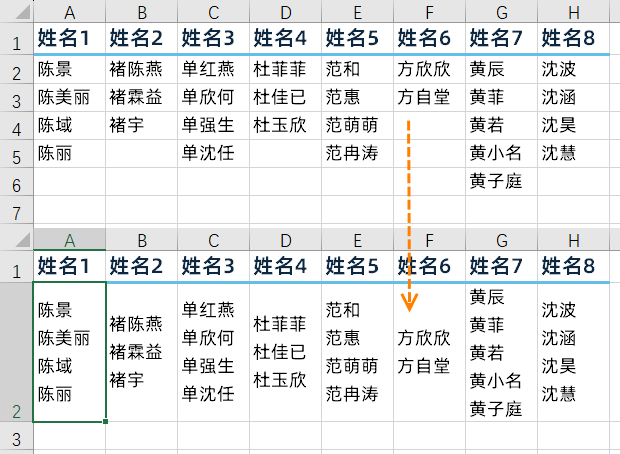
我们部门又来了一个奇葩的表格,需要将每一列中的姓名处理合并到一个合并单元格中,这样的表格做好之后,下次不知道什么时候还会出幺蛾子,既然老板要求这么做,干就完了!看似复杂的操作,其实只需用Excel易用宝,点点鼠标,几步简单的操作就可以轻松搞定。选择A2:H6单元格区域,点击【易用宝】→【转换】......
千万别再一个一个手动打印文件了

今天老板让我们部门打印一批文件,我打开一看,这么多工作簿齐刷刷的躺在那儿等着打印,这要是一个一个工作簿打开操作打印那不是一天不要干活了吗?还好这事难不倒我,批量打印有技巧,想要偷懒就用Excel易用宝。点击【易用宝】→【高级打印】→【批量打印】。进入批量打印向导,选择【打印单个目录下的文件......
- 热门阅读
-
4207 浏览资源下载
- photoshop怎么撤销返回
3614 浏览生活百科
1856 浏览办公设计

890 浏览生活百科
- 鱼缸里的鱼为什么一直浮出水面
669 浏览生活百科
- 最新文章
-
- 感恩老师主题班会教案
3分钟前
- 感恩教育主题班会教案
3分钟前
- 国庆节高速免费时间
3分钟前
- 国庆节国家法定假日时间表
3分钟前
- 文明礼仪班会教案
3分钟前
- 感恩老师主题班会教案