
一键交换两个单元格区域位置

交换两个单元格区域位置。操作方法:依次单击【易用宝】→【转换行与列】→【交换区域】。选择要互换的单元格区域,可以根据需要勾选带格式的内容,单击【确定】既可完成交换区域。转换后的效果。动画演示:[广告]免费下载Excel易用宝,请访问:https://yyb.excelhome.n......
这几个坑,在Excel录入数据时尽量避免

今天分享一组和数据录入有关的内容,看看下面这几个坑,你有没有被坑过。1、一言不合就合并掉坑指数☆☆☆☆☆在工作表中大量使用合并单元格,这样的后果是不能正常排序和筛选,也无法填充公式。避坑建议:除了要直接打印或是领导有特殊要求的表格,其他表格你就规规矩矩的录入吧。2、字数不够空格凑掉坑......
一键搞定银行卡数据处理,分段显示、加星号及校验

可以将银行卡号分段显示,将银行卡号部分数字转为星号,银行卡号校验。操作方法单击【易用宝plus】→【银行卡】,单击对应的菜单进入操作。1、银行卡号分段显示选择操作区域,选择分段符号,单击【确定】。2、银行卡号部分数字转为星号选择操作区域,根据实际需求选择显示前4位+后4位或显示后4位......
Excel多语种翻译,给这个函数点个赞

今天和大家分享一个翻译有关的问题。如下图所示,是某家外贸单位的产品分类记录,需要把俄文内容翻译为简体中文。如果你使用的是Excel365版本,可以使用以下公式轻松解决:TRANSLATE(A2)TRANSLATE是Excel365中的新函数之一,能够将文本从一种语言翻译成另一种语言。......
带调节钮的条件格式,标记名次真方便

今天和大家分享一个条件格式技巧。先看效果,单击调节按钮,在指定名次之后的数据就会突出显示:步骤1插入控件在【开发工具】选项卡下,插入数值调节钮。右键单击控件→设置控件格式设置完成后,单击调节钮,就可以调整F2单元格的数值了。步骤2设置条件格式选中C2:C14单元格区域,设置条件......
按名称批量插入图片,二分钟搞定

如下图,是一份模拟的员工档案表,需要根据A列的员工姓名,在C列插入对应的员工照片:最终效果如下:先将工作表的行高调整大一些,便于显示照片。再把所有员工的照片都保存在同一文件夹内:注意员工照片的命名必须和Excel工作表中的员工姓名一致。接下来打开DeepSeek官网,输入指令:背景......
单元格数据合并到一列很简单
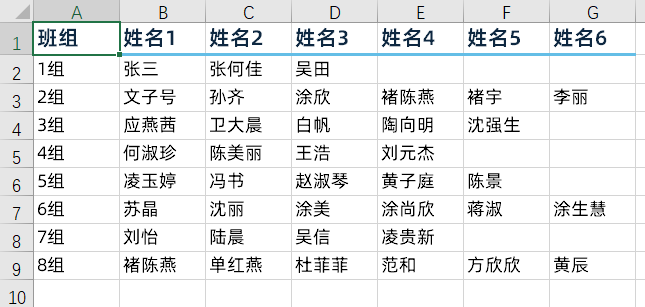
我们部门有这样一份分组名单,现在需要将这份名单处理成同一个班组的员工姓名放在一个单元格中,姓名与姓名之间用顿号隔开。希望数据合并后的效果如下图。好好的表格要做数据合并你说这不是折腾数据吗,到时候做数据汇总,办公室又出现大呼小叫的尖叫声,好在办公室有像我这样的职场老鸟,处理一个表格不成问题。......
紧跟时代潮流,数据转换二维码
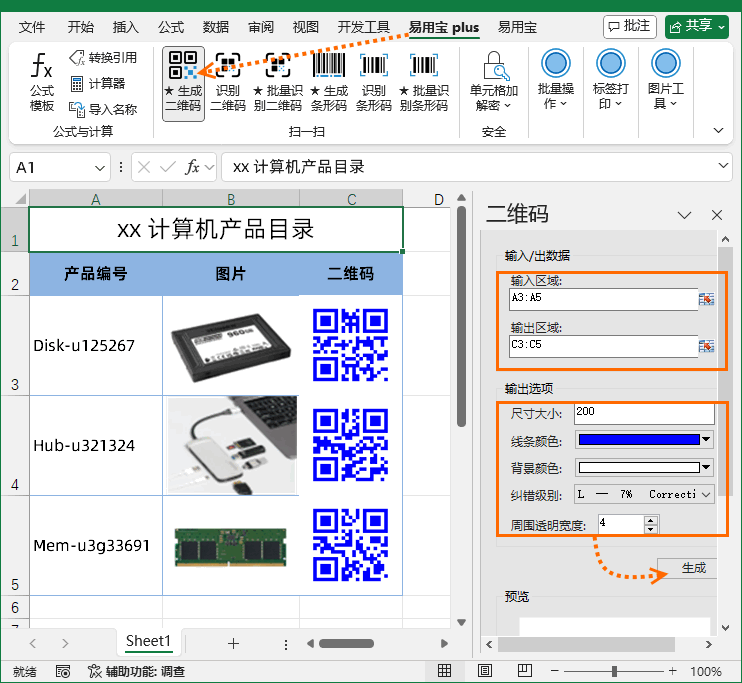
二维码已经成为我们生活和工作中一个非常熟悉的词了,我们每天或多或少的都会接触到二维码。这次我们老板让我把每个产品编号做成一个二维码,方便客户通过二维码识别产品信息,虽然每天会接触到二维码,但是要制作二维码,这还是头一回。其实这个事也不难哈,用Excel易用宝plus,点点鼠标就能轻松搞定。点击......
数据转换,拆分行小技巧
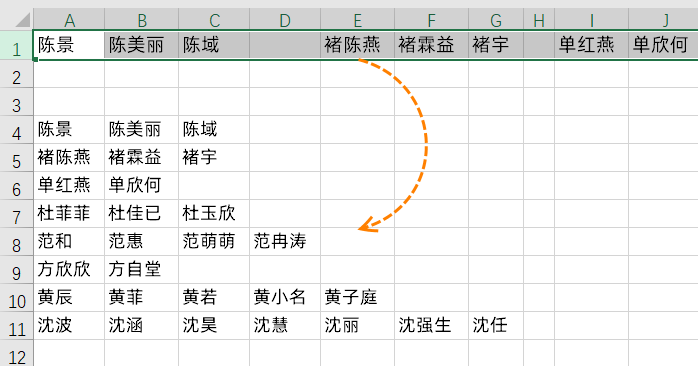
昨天刚处理好一列的数据转换,今天又来了一个一行的数据表,难不成先要将数据转置之后再去用Excel易用宝处理数据吗?当然不需要那么复杂,Excel易用宝可以处理列数据,也可以处理行数据。选中第1行,点击【易用宝】→【转换】→【分拆行或列】。选择输出区域起始单元格,转换方式选择由空单元格分......
选择性粘贴,这些招数用过吗?
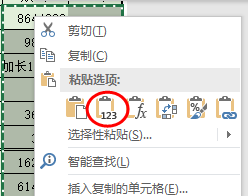
1、将公式粘贴为数值如果报表中引用了其他工作簿中的数据,在同事或是客户的电脑打开时往往出现数据更新的提示。为了使阅读者有更好的体验,可以将公式得到的结果转化为数值。首先复制带有公式的数据区域,然后单击鼠标右键,在扩展菜单中单击【粘贴选项】下的数值按钮,即可把公式转换成数值。使用此方法,也可以......
- 热门阅读
-
4207 浏览资源下载
- photoshop怎么撤销返回
3614 浏览生活百科
1856 浏览办公设计

890 浏览生活百科
- 鱼缸里的鱼为什么一直浮出水面
669 浏览生活百科
- 最新文章
-
- 感恩老师主题班会教案
3分钟前
- 感恩教育主题班会教案
3分钟前
- 国庆节高速免费时间
3分钟前
- 国庆节国家法定假日时间表
3分钟前
- 文明礼仪班会教案
3分钟前
- 感恩老师主题班会教案