
当前位置:首页
> 第362页
任意条件查数据,简单才是硬道理

分享一个数据查询有关的内容,先看数据源:左侧是员工信息表,右侧是查询区域,希望在G4输入任意姓名或者任意部门,就能在右侧提取出符合条件的全部记录。要实现这样的数据提取效果,其实很简单,接下来咱们就看看具体的操作步骤。步骤1在G4单元格输入要查询的内容,比如销售部。步骤2在第一行数据......
听说有人靠这一个函数打下了Excel半壁江山?

今天给大家分享一个很常用也很实用的函数:SUMPRODUCT。众所周知,条件求和与计数是表格使用者最经常碰到的两个问题,而该函数不但集合了条件求和与计数两大功能于一身;还可用于复杂场景下的排名处理,甚至听说有人靠它一个函数就打下了Excel半壁江山……于是便不可不学了。 基础语法先来......
汇总全年报表绝招,让老板刮目相看
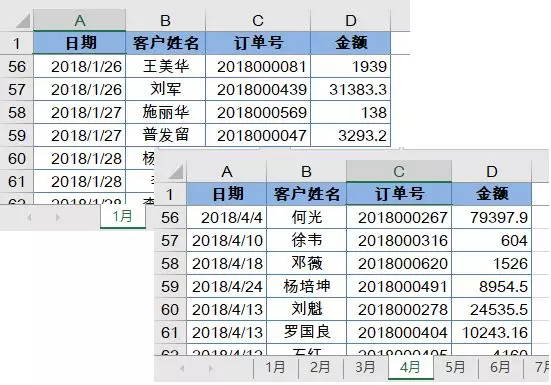
先看数据源,是12个月的销售记录,分别存放在不同的工作表里。现在,咱们要汇总出每个客户在各个月份的业务金额。接下来咱们以Excel2016为例,说说具体的操作步骤:步骤一:依次单击【数据】→【获取数据】→【自文件】→【从工作簿】,找到存放数据的文件,双击导入。按下图步骤加载到数据查询......
Excel数据整理技巧,简单又好用

先看数据源,是一组中英文对照的短语:现在咱们要实现两种效果。第一种,将中英文的顺序互相调整,变成下面这样:思考一下,要怎么实现呢?其实,只需要两个等号。B2单元格输入=A3B3单元格输入=A2同时选中B2和B3单元格,双击填充柄,OK了:第二种要实现的效果,是将中英文分别放......
一个公式,快速生成工资条
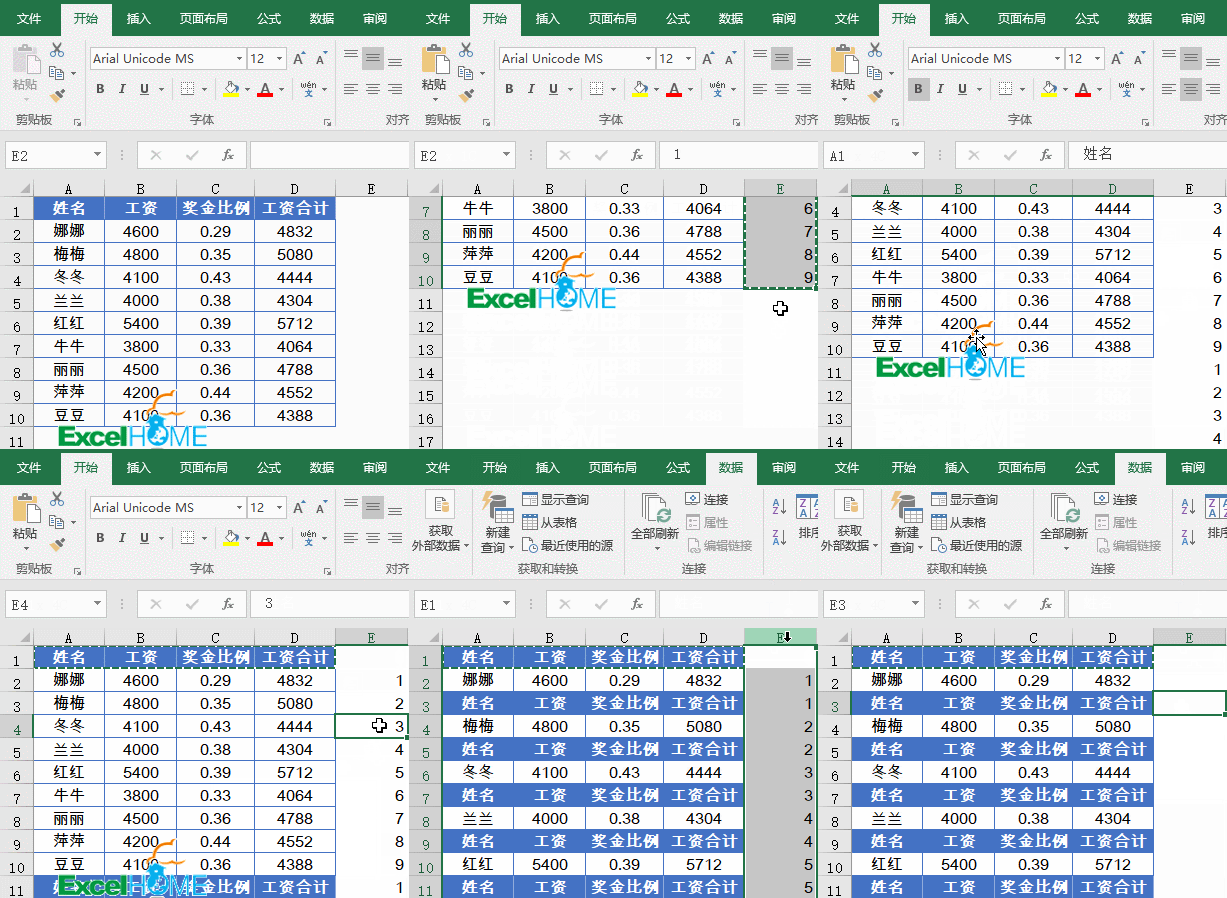
说起工资条,小伙伴们比较熟悉的是排序法,咱们先来复习一下:先从辅助列内输入一组序号,然后复制序号,粘贴到已有序号之下。然后复制列标题,粘贴到数据区域之后。再单击任意一个序号,在【数据】选项卡下单击升序按钮即可。接下来咱们看看今天要分享的公式法,比排序法更快更便捷。步骤1复制“工资表”的......
简单,却能解决大部分问题的八个函数公式
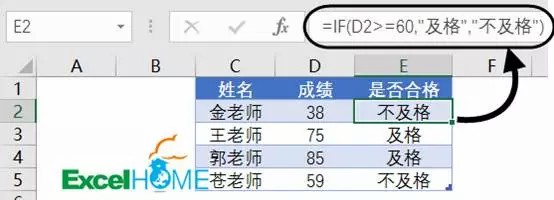
1、条件判断如下图所示,需要判断D列的成绩是否及格,公式为:=IF(D2>=60,”及格”,”不及格”)IF函数专门用于对条件进行判断,并返回指定内容。用法为:=IF(判断条件,符合条件时返回的值,不符合条件时返回的值) ......
批量制作带条形码二维码库存卡
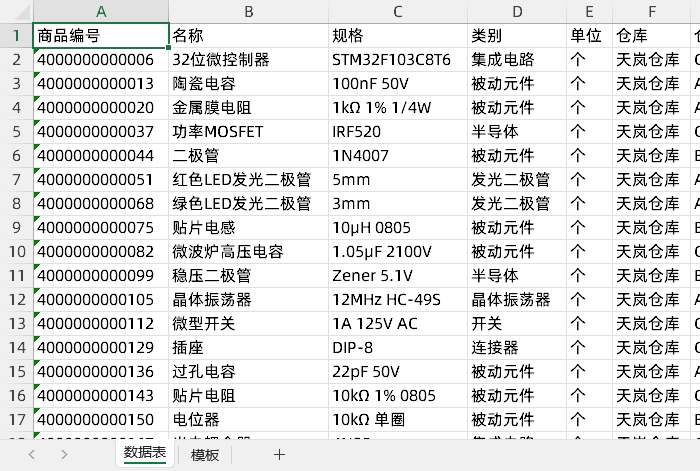
商品管理标准化,信息化,这就离不开带条形码二维码的商品库存卡,商品库存卡能帮助我们清晰记录商品信息,在进行频繁的库存出入库操作时,用以准确追踪数量变化,有助于掌握实时库存状态。首先准备好商品库存卡的基础数据。接下来创建一个商品库存卡模板,预设商品库存卡相关信息。然后点击【易用宝plus】......
Excel也有触摸屏!当光标滑过不同商品名称,图表就会自动变化
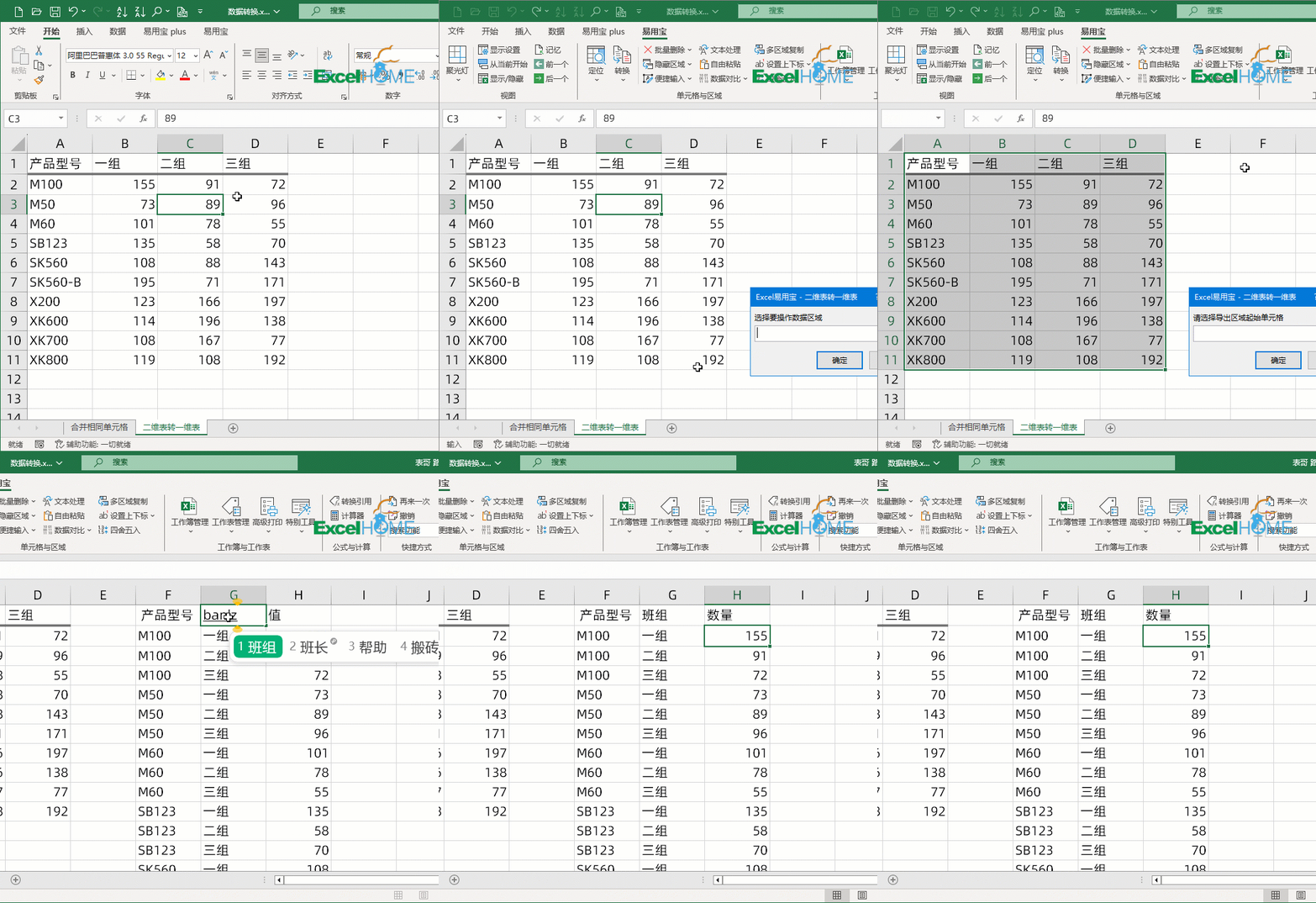
今天分享一个图表技巧,先看效果:只要光标滑过不同的商品名称,图表就会自动变化,是不是很炫酷啊。步骤一:准备数据源 步骤二:输入代码Alt+F11打开VBE窗口,【插入】→【模块】复制如下代码到模块中,退出VBE窗口:Functiontechart(rngAsRan......
吃瓜群众看过来:五个公式学会条件求和
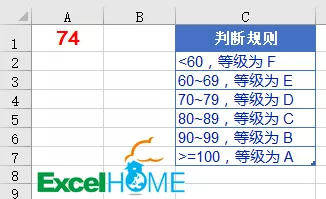
今天说说按条件求和的问题。如下图,是最近一段时间广大吃瓜群众的吃瓜记录,要根据指定的吃瓜种类,计算出总利润:方法一:=SUMIF(A3:A7,G3,D3:D7)SUMIF的作用是根据指定的条件来求和,第一参数是条件区域,第二参数是指定的条件,第三参数是求和区域。如果A3:A7单元格中的......
- 热门阅读
-
4207 浏览资源下载
- photoshop怎么撤销返回
3614 浏览生活百科
1856 浏览办公设计

890 浏览生活百科
- 鱼缸里的鱼为什么一直浮出水面
669 浏览生活百科
- 最新文章
-
- 感恩老师主题班会教案
3分钟前
- 感恩教育主题班会教案
3分钟前
- 国庆节高速免费时间
3分钟前
- 国庆节国家法定假日时间表
3分钟前
- 文明礼仪班会教案
3分钟前
- 感恩老师主题班会教案