
新春快乐:用Excel制作一个奇趣万花筒
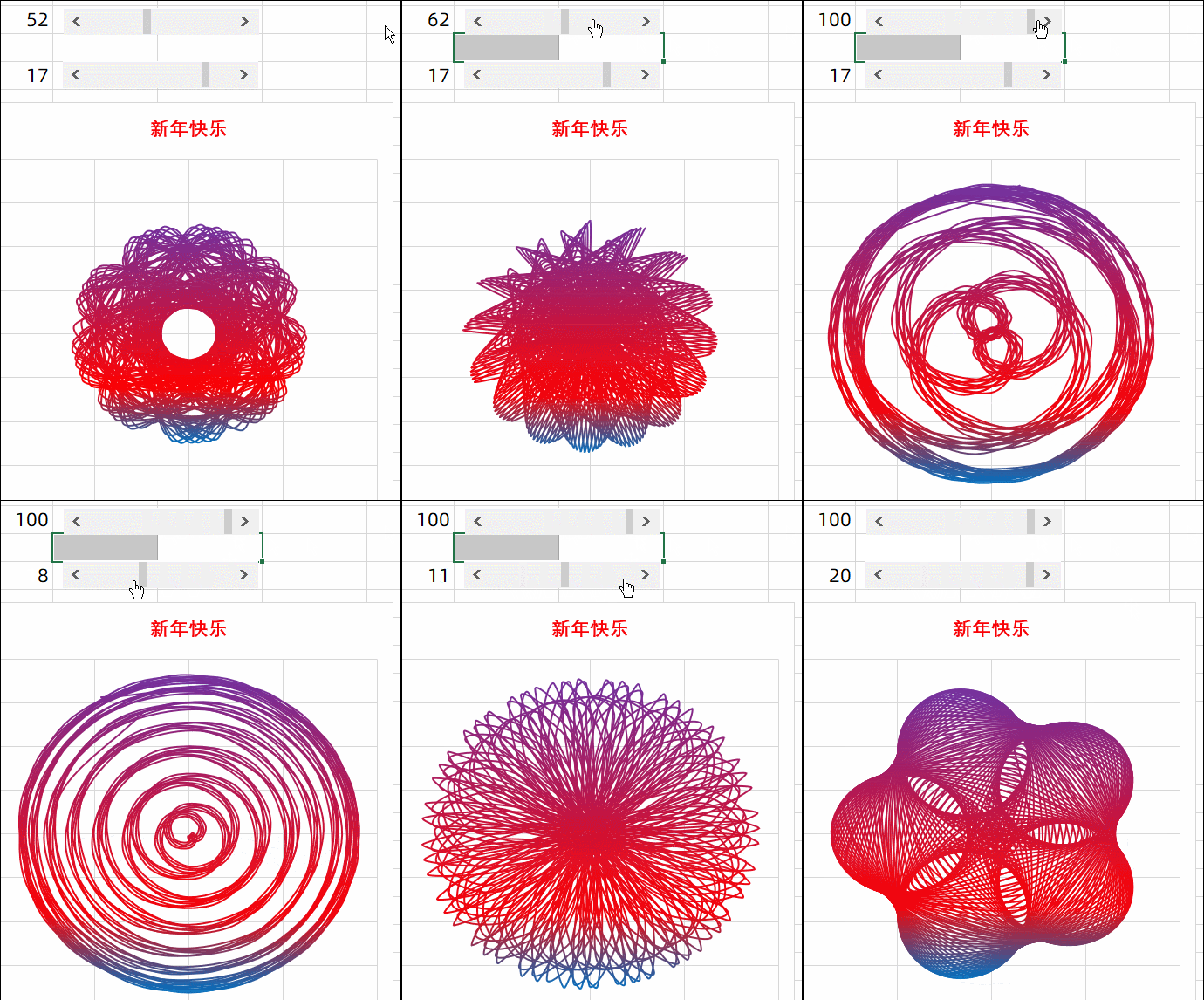
小伙伴们好啊,今天咱们要用Excel制作一个漂亮的万花筒。步骤一:在【开发工具】选项卡下,插入表单控件【滚动条】:然后右键单击滚动条控件,设置控件属性,按照下图设置,其中单元格链接为C2。 步骤二:同样步骤,插入第2个滚动条,然后右键单击控件,设置属性,按照下图设置,其中单元格链接......
Excel 年终测试题,来试试
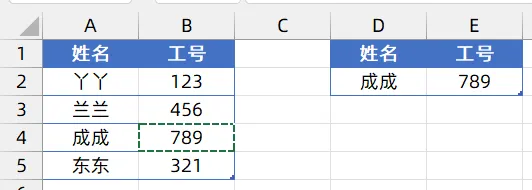
今天为大家准备了一组练手题目,小伙伴试试都能做出来吗?1、要在A列输入1~10的序号,以下说法正确的是:()。A、在A1单元格中输入1,向下拖动填充柄。B、在A1单元格中输入1,按住Ctrl键不放,向下拖动填充柄。C、在A1单元格中输入1,按住Shift键不放,向下拖动填充柄。2、以下......
字符拆分,笑看TEXTSPLIT函数见招拆招
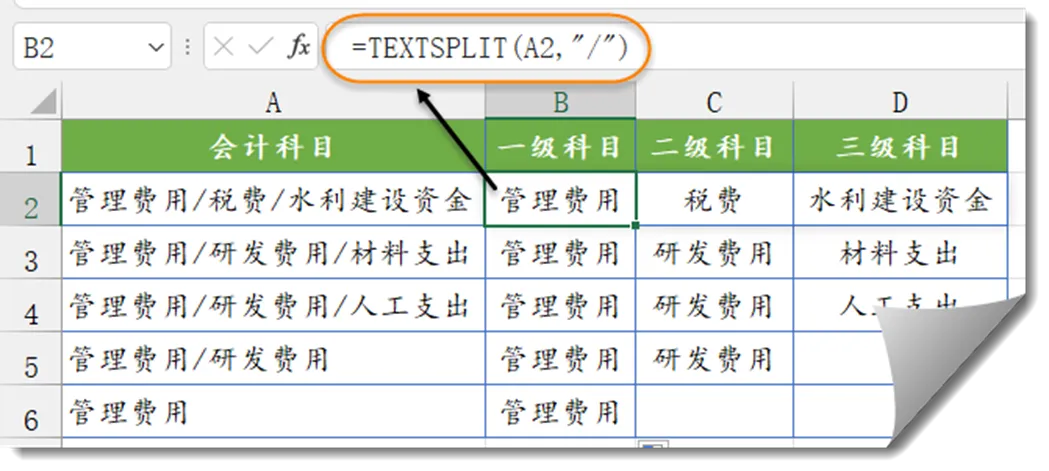
今天和大家分享专门用于字符拆分的TEXTSPLIT函数,点滴积累,也能提高工作效率。1、科目拆分如下图,需要按分隔符“/”,来拆分A列中的会计科目。B2输入以下公式,下拉即可。=TEXTSPLIT(A2,”/”)本例中,TEXTSPLIT的第二参数使用”/”作为列分隔符号,其他参数省略。......
Excel数据查询,这些方法超实用,快码住
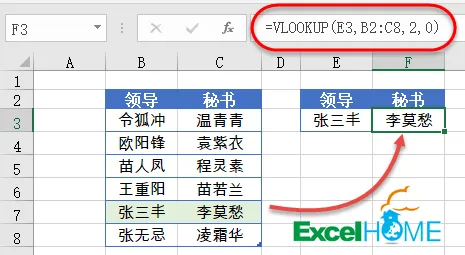
1、VLOOKUPVLOOKUP函数的作用是根据指定的查询值,在数据区域内实现从左到右的数据查询。用法为:VLOOKUP(要找谁,在哪个区域找,返回第几列的内容,精确匹配还是近似匹配)先从查询区域最左侧列中找到查询值,然后返回同一行中对应的其他列的内容。例如下图中,要根据E3单元格中的领导......
搞定!Excel销售表动态提取前15销售记录
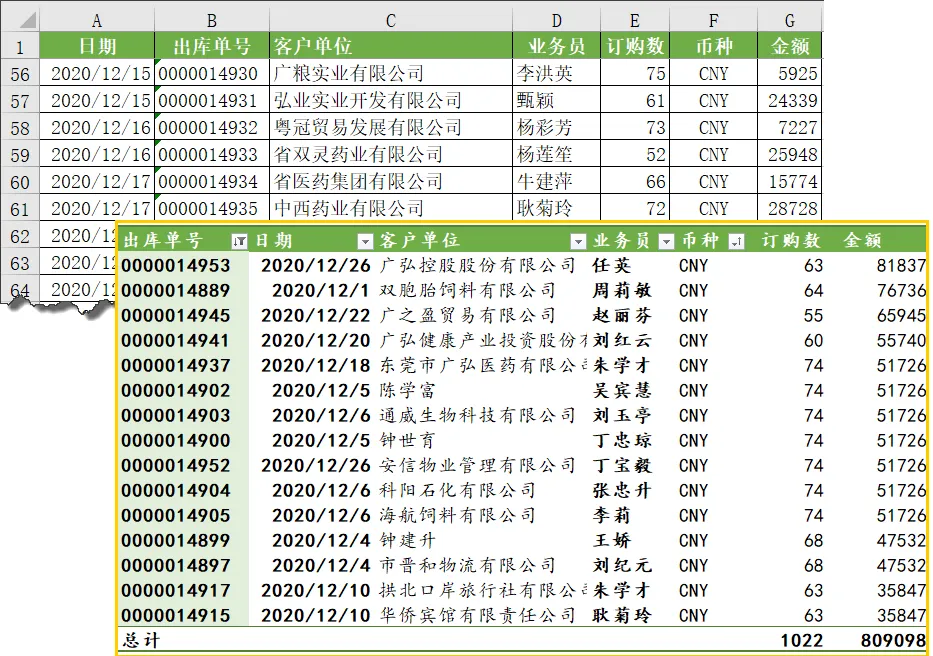
如下图所示,希望从不断增加数据的销售表中动态提取前15个最高的销售记录:接下来就看看具体的操作步骤:步骤1插入表格单击数据区域任意单元格,依次单击【插入】→【表格】,在弹出的对话框中直接点【确定】按钮,这样处理的目的,可以给数据透视表提供动态扩展的数据来源。步骤2插入数据透视表依次......
TEXT函数的几个典型用法
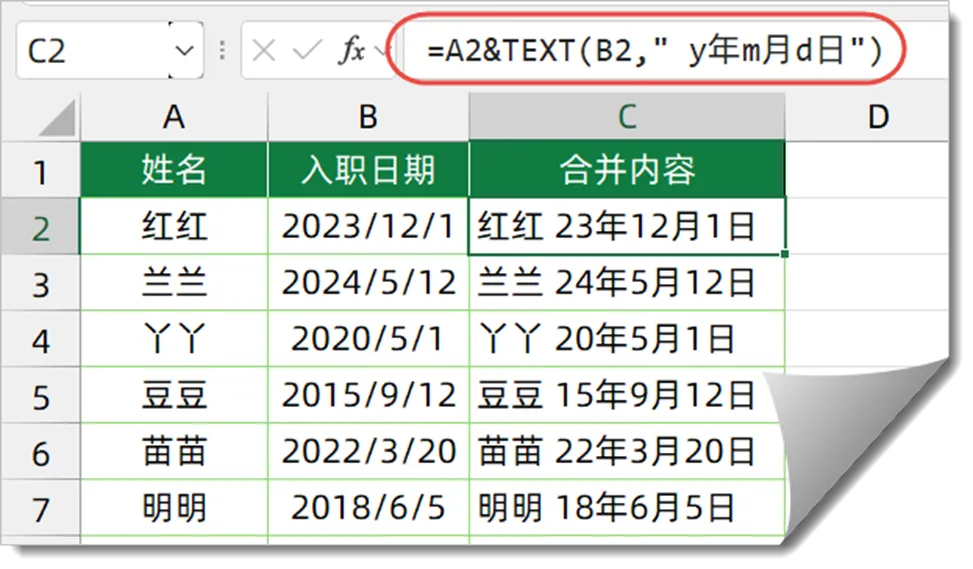
今天咱们通过几个简单的实例,一起来学习TEXT函数的几个典型用法:1、连接带格式的内容如下图所示,要连接A列姓名和B列的出生日期。C2单元格输入以下公式,向下复制。=A2&TEXT(B2,”y年m月d日”)首先使用TEXT函数把B列的日期变成具有特定样式的字符串,然后再与A列的......
公式详解:字符提取的模式化用法

今天咱们来解读一个数据提取的模式化公式用法。A2单元格是中文和数字的混合内容:兴发实业公司52001现在需要提取A2单元格中右侧的数字。这种数据有多种提取方式,今天咱们分享的是各版本都能使用的通用公式:=-LOOKUP(1,-RIGHT(A2,ROW($1:$10)))接下来就看看这个公......
下拉菜单,Word也有
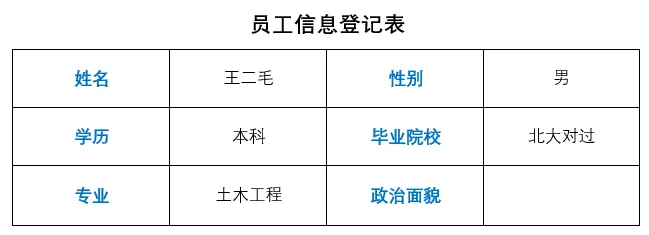
关于下拉菜单,通常我们会在Excel中设置,但其实Word中也有这个功能。是不是很神奇,今天咱们就来分享一个Word技巧——在Word表格中使用下拉菜单。如下图所示,这是一份员工信息登记表。为了避免员工填写的数据五花八门,可以通过提前设置好相应的候选内容,然后让员工来进行选择相应项目。比如......
精进这些函数,助你脱颖而出
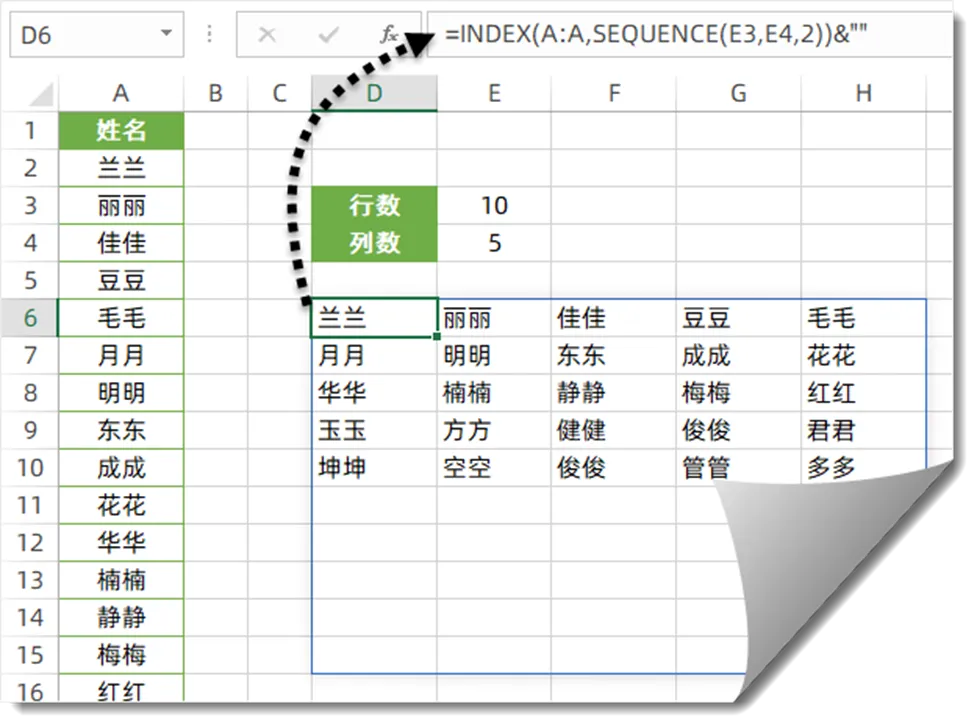
今天和大家分享几个Excel2021和新版WPS表格中的特色函数。1、一列转多列如下图所示,为了便于打印,要将A列中的姓名,转换为多行多列。D6单元格输入以下公式,按回车:=INDEX(A:A,SEQUENCE(E3,E4,2))&””SEQUENCE函数的作用是按指定的行列数......
- 热门阅读
-
4207 浏览资源下载
- photoshop怎么撤销返回
3614 浏览生活百科
1856 浏览办公设计

890 浏览生活百科
- 鱼缸里的鱼为什么一直浮出水面
669 浏览生活百科
- 最新文章
-
- 感恩老师主题班会教案
3分钟前
- 感恩教育主题班会教案
3分钟前
- 国庆节高速免费时间
3分钟前
- 国庆节国家法定假日时间表
3分钟前
- 文明礼仪班会教案
3分钟前
- 感恩老师主题班会教案