
当前位置:首页
> 第377页
数据有效性高能应用,新手必备!
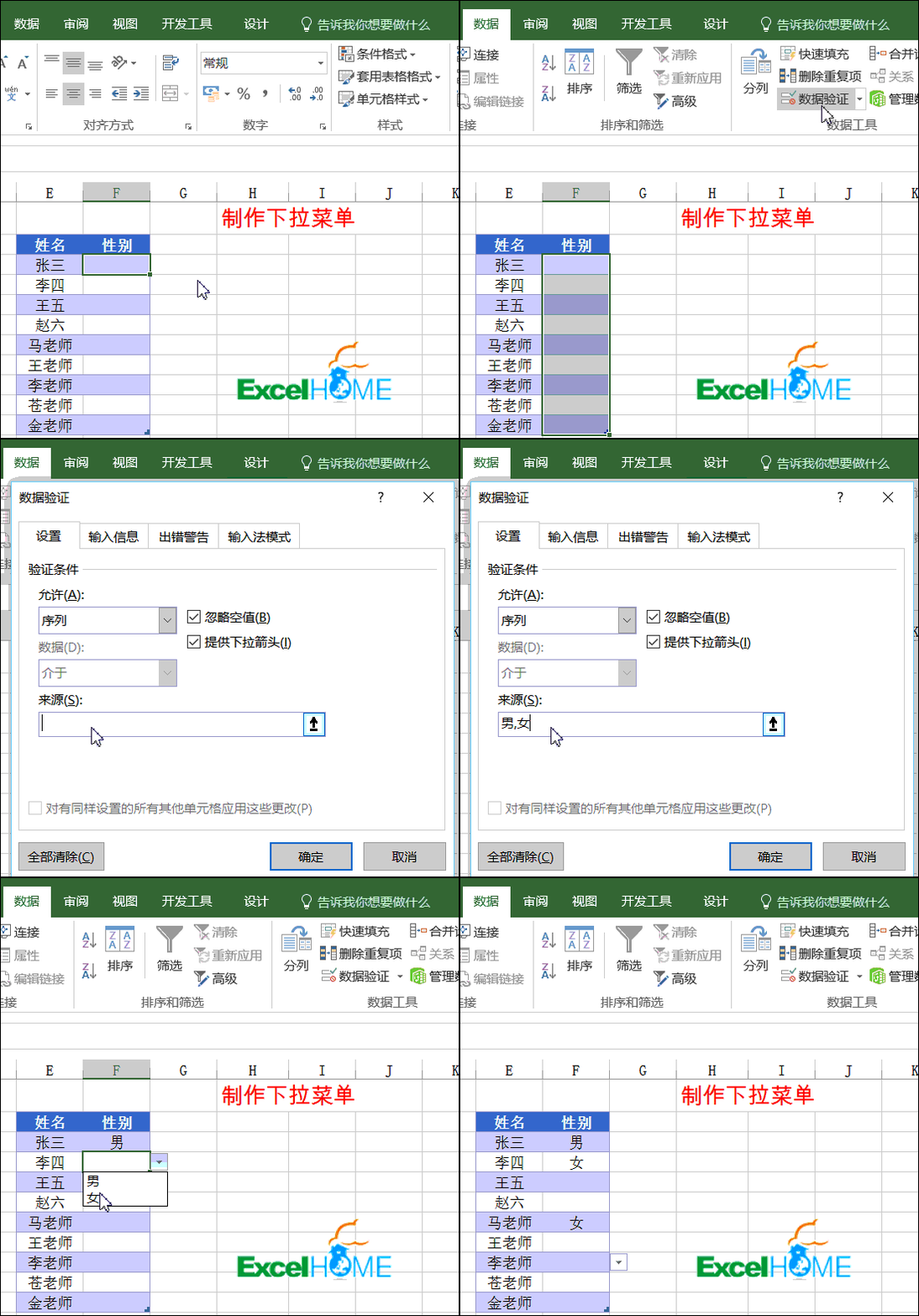
数据有效性不仅能够对单元格的输入数据进行条件限制,还可以在单元格中创建下拉列表菜单方便用户选择输入。今天和大家分享一组数据有效性的应用技巧,希望能对你有所帮助。普通青年这样用:步骤简要说明:选中区域,设置数据验证,允许条件选择序列,输入要在下拉菜单中显示的内容:男,女注意不同......
12个常用函数公式,速收!
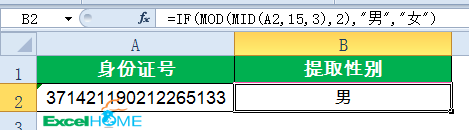
从身份证号码中提取出性别=IF(MOD(MID(A2,15,3),2),”男”,”女”)根据出生年月计算年龄=DATEDIF(A2,TODAY(),”y”)&”周岁”指定日期是星期几......
10个常用的汇总公式,拿来即用
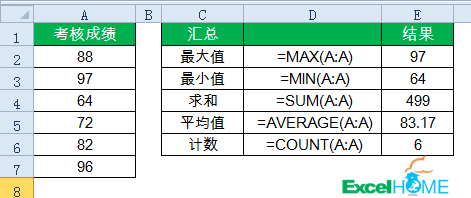
1、基础汇总公式A列求和:=SUM(A:A)A列最小值:=MIN(A:A)A列最大值:=MAX(A:A)A列平均值:=AVERAGE(A:A)A列数值个数:=COUNT(A:A)2、成绩排名=RANK.EQ(A2,A$2:A$7)3、......
筛选状态下的计算套路,全网首发!
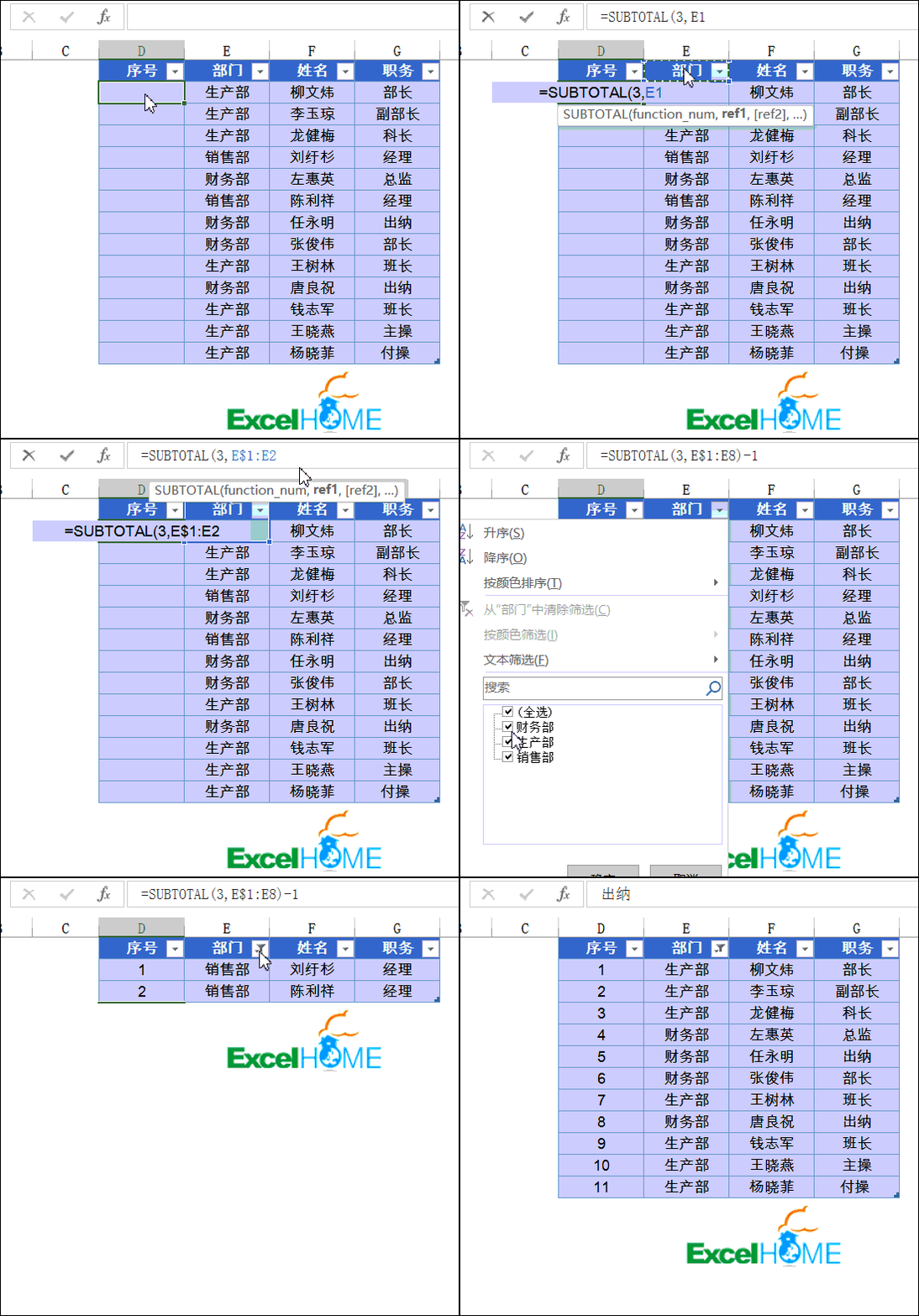
提示:本期难度系数稍高,建议先收藏。工作中如果遇到类似问题,能够直接套用就好。一、筛选后添加序号D2单元格公式=SUBTOTAL(3,E$1:E2)-1简要说明:1、SUBTOTAL函数只统计可见单元格内容。2、第一参数使用3,表示执行COUNTA函数的计算规则。3、......
简单实用的图表技巧,你会吗?
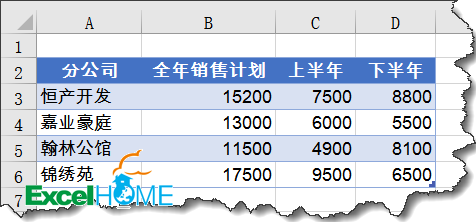
如下图所示,是某集团各分公司的销售业绩完成情况,其中的实际完成又分为上半年和下半年两个指标。先来看看最终的图表效果:使用这种图表,不仅可以清楚的展示各个分公司的业绩完成情况,而且还能展示实际完成与计划的差异。关键时候能提升一下biger哦。接下来就看看如何实现这样的效果:......
如何用盈亏图进行差异分析
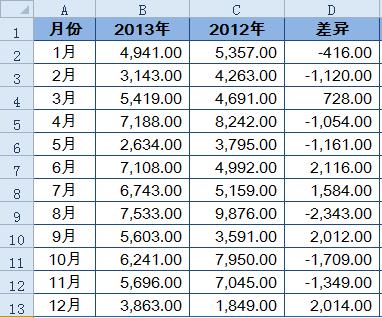
话说一图胜千言,在展示数据变化时,图表的视觉效果是远远超过苍白的数字的。咱们今天就说说如何用盈亏图进行差异分析。以下面这个模拟的销售数据表为例,B列和C列分别是13年和12年同期的销售数据,D列用来计算两组数据的差异情况。在这个表中,你能快速看出每个月的数据差异以及一年来的差异走势......
Excel数据透视表的轻拖慢拽,不得不爱
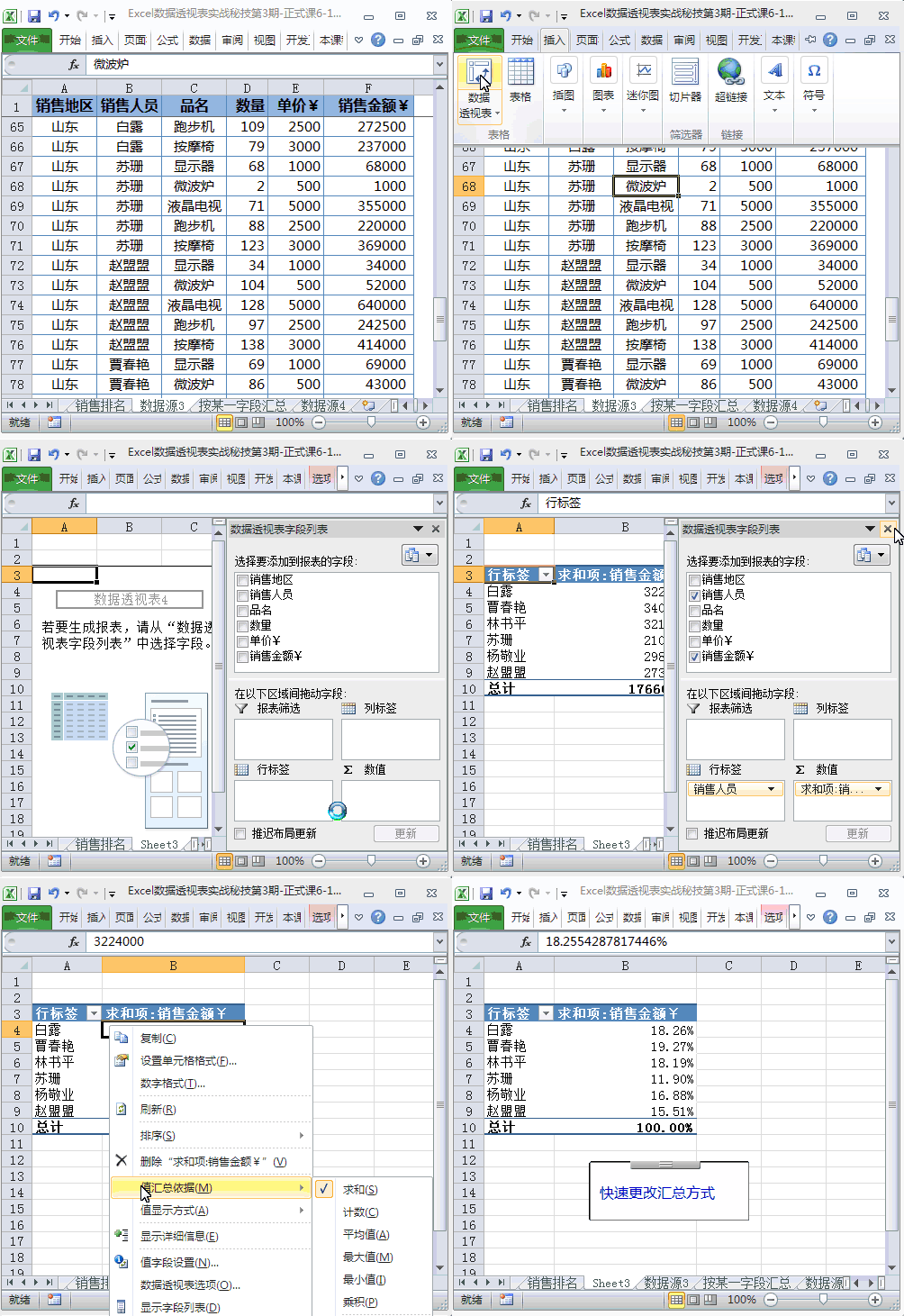
Excel中,总有那么一些强大而简单的功能,如果没有人告诉你,可能你永远都不会知道。就算是百度,你也得知道个关键字,才能找得出来。问题往往不是处理不了,大多数时候,是我们还不知道竟然可以这样处理。子曰:多数时候,解决问题缺乏的是思维和方法。看,可以这样计算销售占比:可以这样快速......
利用函数公式进行贷款的计算
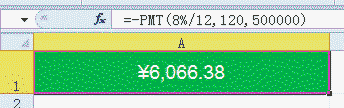
利率的调整,对大家的生活多多少少都会有影响的。当然咱们不去讨论经济走向问题,今天和大家说说有关贷款的计算。下面这样的问题,你应该遇到过吧:若贷款50万,还款期限为10年,利率为8%,每月应偿还的金额是多少呢?计算这个问题,可以直接使用PMT函数直接完成:=-PMT(8%/12,120......
阶段汇总,一条道跑到黑
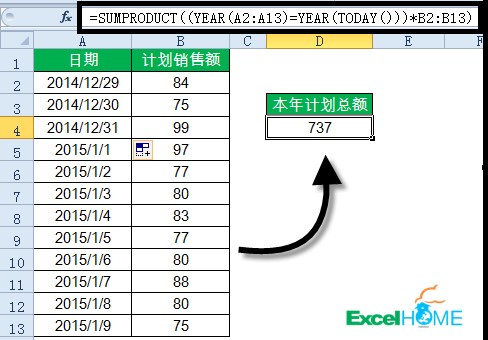
日常工作中,经常会有一些按不同阶段汇总的计算。比如下图所示,在一组销售记录中汇总本年度的销售额。D4单元格用到的公式为:=SUMPRODUCT((YEAR(A2:A13)=YEAR(TODAY()))*B2:B13)公式分别使用YEAR函数计算A2:A13单元格中日期的年份,结果为......
利用邮件合并,每人一份信息表
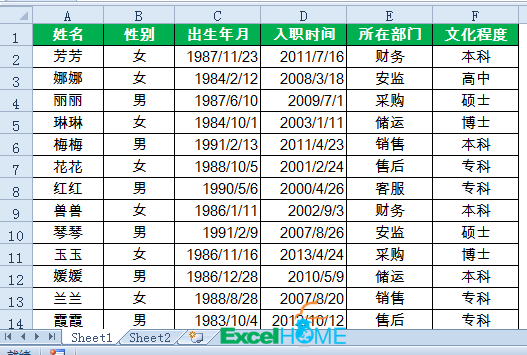
这里有一份Excel的员工资料总表,需要根据资料总表制作成个人信息表。下面这个就是员工资料总表:这里生成的Word个人信息表,需要将每个人的信息表单独保存成一个Word文档,比如:张三信息表.docx、李四信息表.docx等等。操作方法如下:首先单击【邮件】选项卡,按下图设置......
- 热门阅读
-
4207 浏览资源下载
- photoshop怎么撤销返回
3614 浏览生活百科
1856 浏览办公设计

890 浏览生活百科
- 鱼缸里的鱼为什么一直浮出水面
669 浏览生活百科
- 最新文章
-
- 感恩老师主题班会教案
3分钟前
- 感恩教育主题班会教案
3分钟前
- 国庆节高速免费时间
3分钟前
- 国庆节国家法定假日时间表
3分钟前
- 文明礼仪班会教案
3分钟前
- 感恩老师主题班会教案